
Kom i gang med Microsoft 365 Copilot
Slik sjekker og aktiverer du Copilot før kurset
-
Kort om Microsoft 365 Copilot
Microsoft 365 Copilot er en AI-assistent som er innlemmet iblant annet Word, Excel, PowerPoint, Outlook og Teams.
Viktig å vite:
- Copilot er en tilleggslisens
- Den er ikke automatisk inkludert i Microsoft 365
- I mange virksomheter må Copilot aktiveres av IT / Microsoft 365-administrator
Denne veiledningen hjelper deg å:
- Sjekke om du allerede har Copilot
- Forstå hvorfor Copilot eventuelt mangler
- Vite hva du skal gjøre før kursstart
-
Slik sjekker du om du har Copilot
Åpne Word, Excel eller PowerPoint (desktop eller via office.com).
Se etter Copilot-ikonet i:
- toppmenyen (båndet), eller
- høyremargen i dokumentet
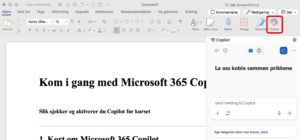
Hvis du ser Copilot → alt er klart.
Hvis du ikke ser Copilot → les videre.
-
Vanlige årsaker til at Copilot mangler
Dette er de vanligste årsakene vi møter i kurs:
- Copilot er ikke tildelt din bruker
Selv om virksomheten har Copilot, må lisensen tildeles per bruker.
- Virksomheten har ikke Copilot-lisens
Copilot er et tillegg til Microsoft 365 (Business, E3, E5 m.fl.).
- Du bruker feil app eller versjon
- Copilot fungerer best i:
- Word / Excel / PowerPoint (desktop)
- Office på nett (office.com)
- Eldre Office-installasjoner kan mangle støtte
- Copilot er nylig aktivert
Det kan ta litt tid før Copilot blir synlig etter aktivering.
-
Dette bør du ta med IT-support / Microsoft 365-administrator
Dersom Copilot mangler, anbefaler vi at du kontakter IT-support i god tid før kurset.
Du kan gjerne kopiere teksten under:
Hei,
Jeg skal delta på kurs i Microsoft 365 Copilot og ønsker å bekrefte at jeg har riktig tilgang.
Kan dere sjekke at:
– Virksomheten har Microsoft 365 Copilot-lisens
– Copilot er tildelt min bruker
– Copilot er aktivert i Word, Excel, PowerPoint, Outlook og Teams
På forhånd takk.
-
Hvor finner du Copilot i de ulike appene
Word, Excel og PowerPoint
Copilot vises vanligvis:
- som en knapp i toppmenyen
- eller som et ikon i høyremargen
Teams
I Teams kan Copilot brukes til blant annet:
- oppsummering av møter
- oppsummering av chat og kanaler
- forslag til oppfølging og action-punkter
(Best tilgjengelighet krever riktig lisens og policy fra IT.)
-
Viktig før kursstart
- Du trenger ingen forkunnskaper
- Du trenger ikke ha brukt Copilot før
- Du må ha tilgang for å få fullt utbytte av de praktiske øvelsene
Dersom Copilot ikke er aktivert på kursdagen, kan du følge teori – men enkelte øvelser blir begrenset.
-
Mer hjelp fra Microsoft
Microsoft har en offisiell feilsøkingsguide for manglende Copilot-knapp i Microsoft 365-apper.
Denne dekker de vanligste tekniske årsakene og løsningene.
Link:
-
Klar for kurs
Når Copilot er på plass, er du klar for:
- praktiske øvelser
- effektive prompts
- reell bruk i arbeidshverdagen