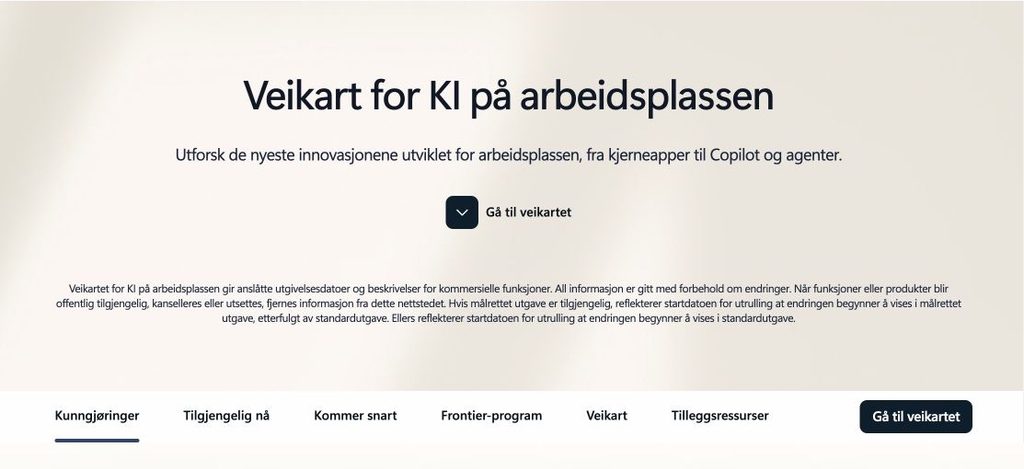
Microsoft har gitt det offentlige Microsoft 365-veikartet både nytt navn og en bredere inngang. Microsoft 365 Roadmap heter nå Microsoft AI at Work Roadmap, og den norske siden omtaler det som «Veikart for KI på arbeidsplassen».
Navnebyttet er likevel bare halve historien. På samme side finner du nå kunngjøringer, funksjoner som er tilgjengelige, det som kommer snart, tidlig tilgang gjennom Frontier-programmet og den detaljerte databasen over oppdateringer.
Det gir bedre oversikt, særlig hvis du følger Microsoft 365 Copilot. Men det øker også faren for å lese en kunngjøring som om funksjonen allerede er tilgjengelig i din organisasjon. Her er en praktisk måte å bruke det nye veikartet på.
Hva er egentlig nytt?
Microsofts offentlige veikart har lenge vært stedet for å søke etter funksjoner, produktområder, status og forventede datoer. Den nye utformingen gjør siden mer til en samlet startside for innovasjon i Microsoft 365, Copilot og agenter.
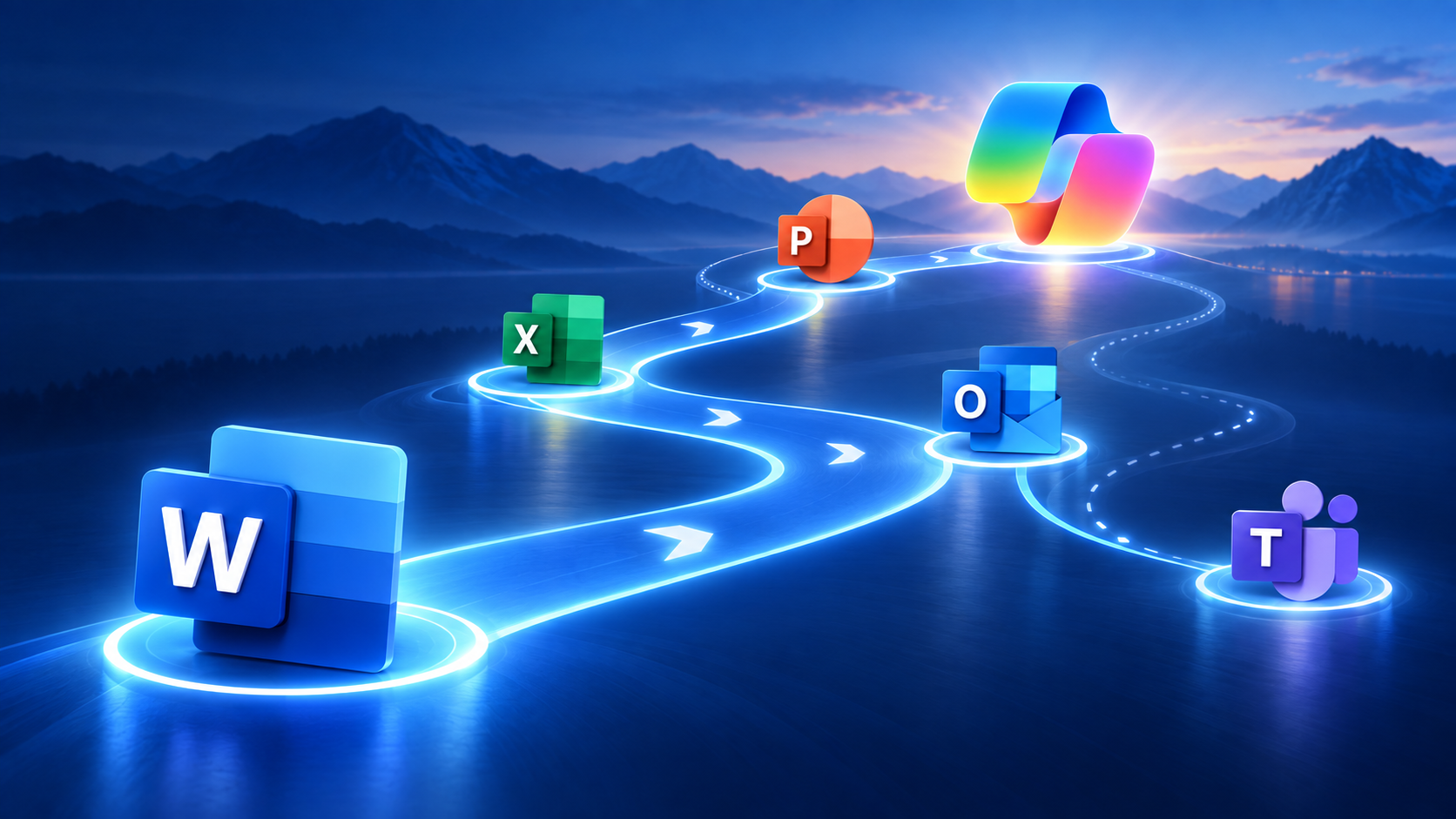
Navnet understreker også retningen: Microsoft presenterer ikke lenger KI som et tillegg ved siden av Word, Excel, Teams og Outlook. Copilot, agenter og KI-funksjoner knyttes tettere til appene og arbeidsprosessene de skal brukes i.
Det er en nyttig redaksjonell endring. Samtidig er det viktig å huske at veikartet fortsatt inneholder estimerte lanseringsdatoer, og Microsoft skriver uttrykkelig at informasjonen kan endres.
Fem innganger på samme side
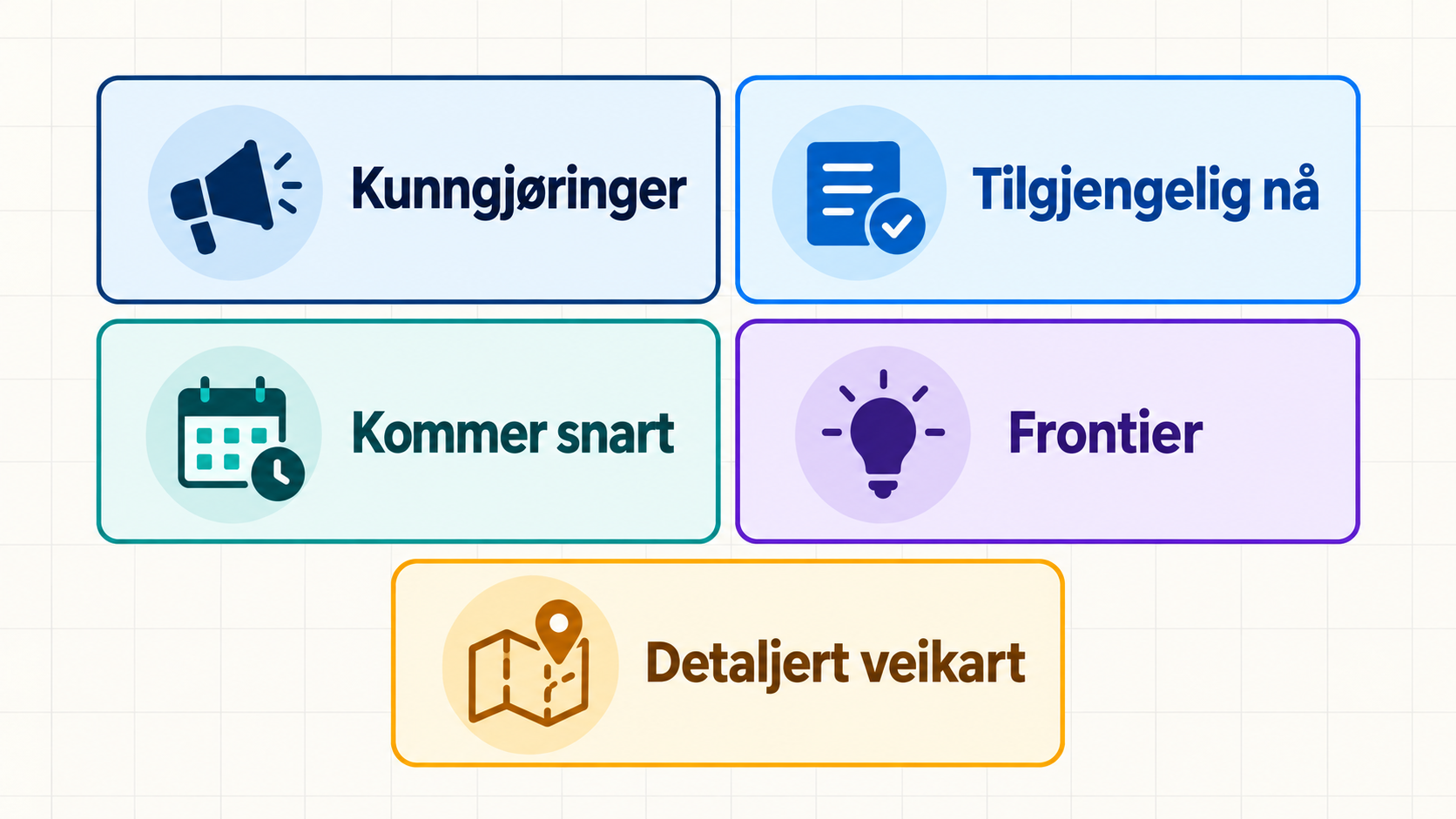
Den nye siden kombinerer fem parallelle innganger:
- Kunngjøringer gir det store bildet og fremhever Microsofts viktigste nyheter.
- Tilgjengelig nå viser utvalgte funksjoner Microsoft presenterer som lansert.
- Kommer snart løfter frem utvalgte funksjoner som fortsatt er under utvikling.
- Frontier-programmet viser eksperimentelle funksjoner som er tilgjengelige for tidlig testing.
- Det detaljerte veikartet lar deg søke og filtrere på blant annet produkt, status, lanseringsfase, plattform, sky og når oppføringen ble lagt til eller endret.
Forsiden hjelper deg med å oppdage det viktigste. Det detaljerte veikartet er fortsatt verktøyet du bør bruke når du trenger produkt, status, plattform og forventet utrulling for en bestemt funksjon.
Slik leser du statusene riktig
I det detaljerte veikartet møter du tre sentrale statuser:
- In development betyr at funksjonen utvikles og testes.
- Rolling out betyr at utrullingen har startet, men at funksjonen ennå ikke er tilgjengelig for alle aktuelle kunder.
- Launched betyr at funksjonen er allment tilgjengelig for de kundene den gjelder.
Du kan også møte lanseringsfaser som Preview, General Availability, Targeted Release og Current Channel. De sier noe om hvilket stadium funksjonen befinner seg i – ikke nødvendigvis at du kan åpne appen og bruke den samme dag.
Microsoft presiserer også at en utrullingsdato er et estimat. Store eller komplekse utrullinger kan ta tid, og datoer kan flyttes. Derfor bør du behandle veikartet som et planleggingssignal, ikke som en leveringsgaranti.
Offentlig veikart er ikke det samme som din organisasjon
Dette er det viktigste skillet i hele artikkelen:
Microsoft AI at Work Roadmap viser hva Microsoft arbeider med og ruller ut på tvers av markedet. Message Center i Microsoft 365-administrasjonssenteret viser endringer som i større grad er relevante for din organisasjon.
Microsoft skriver at ikke alle funksjonene i det offentlige veikartet gjelder alle organisasjoner. Hvilken lisens, plattform, skyforekomst og utrullingskanal dere bruker, påvirker hva som faktisk dukker opp og når.
Når en endring kan påvirke brukere, sikkerhet, etterlevelse eller arbeidsflyt, bør en administrator derfor kontrollere den tilhørende meldingen i Message Center. Der kan det blant annet stå hvem som berøres, forventet utrullingsperiode, om noe blir slått på automatisk og hvilke tiltak som anbefales.
Også Message Center viser normalt en forventet utrullingsperiode, ikke en garantert dato for når funksjonen blir tilgjengelig i akkurat deres Microsoft 365-miljø.
En praktisk 15-minutters rutine
Du trenger ikke følge alle oppdateringer. Bruk heller en kort, fast rutine én eller to ganger i måneden.
1. Start med riktig produkt
Filtrer på Microsoft Copilot (Microsoft 365) og de appene som betyr mest for arbeidshverdagen deres, for eksempel Teams, Outlook, Word, Excel og PowerPoint.
2. Se etter det som er nytt eller endret
Bruk filtrene for oppføringer som er nye eller endret den siste uken eller måneden. Da slipper du å lete gjennom hele databasen hver gang.
3. Åpne den konkrete oppføringen
Noter veikart-ID, status, plattform, lanseringsfase og forventet start for utrulling. Veikart-ID-en er nyttig når du skal finne igjen eller diskutere den samme funksjonen senere.
4. Kontroller Message Center
Hvis funksjonen kan påvirke organisasjonen, søker administratoren etter tilsvarende informasjon i Message Center. Det er her en bred produktnyhet blir til en konkret vurdering for deres miljø.
5. Oversett funksjonen til arbeid
Still tre spørsmål:
- Hvilken arbeidsoppgave kan bli endret?
- Hvem bør teste eller lære den nye funksjonen først?
- Krever endringen informasjon, opplæring, tilgangskontroll eller nye kjøreregler?
Da går du fra «Microsoft lanserer noe nytt» til en håndterbar plan for faktisk bruk.
«Always on»: gjør veikartet til en vane
Vi bruker «always on» som navn på en enkel arbeidsmåte – ikke som et offisielt Microsoft-begrep. Det betyr at virksomheten kontinuerlig oppdager endringer, vurderer relevans, tester i liten skala og oppdaterer opplæringen.
- Ukentlig: Microsoft 365-eieren vurderer sammendraget fra Message Center og gjør en rask første sortering.
- Månedlig: Fagmiljøet gjennomgår relevante veikartendringer og kobler dem til faktiske arbeidsoppgaver.
- For hver relevant endring: Velg om dere skal ignorere den, følge med, teste eller lære den bort.
Hva bør vanlige Copilot-brukere følge med på?
For de fleste brukere holder det å følge Tilgjengelig nå og Kommer snart. Velg nyheter som gjelder oppgaver du allerede utfører, i stedet for å prøve alt samtidig.
Hvis du for eksempel ser en ny funksjon i Outlook, bør du knytte testen til en konkret oppgave som møteforberedelse eller oppfølging. En ny funksjon i Excel bør testes på et kontrollert datasett og et tydelig analysespor. Slik blir veikartet en kilde til praktisk læring, ikke bare en strøm av produktnyheter.
Veikartet viser også hvordan Copilot beveger seg fra raske svar mot lengre og mer selvstendige arbeidsforløp. Les gjerne om Researcher i Microsoft 365 Copilot og hva en mer autonom Copilot-agent kan bety i praksis.
Tre vanlige feil
«Launched» betyr ikke nødvendigvis «hos oss i dag»
Utrulling skjer ofte trinnvis. Kontroller målgruppe, plattform, skyforekomst, lisens og informasjonen i Message Center.
En dato i veikartet er ikke et løfte
Microsoft beskriver datoene som estimater. Planlegg med rom for endringer, og unngå å love interne kurs eller prosessendringer basert på én offentlig dato alene.
En produktnyhet er ikke en innføringsplan
Verdien kommer først når funksjonen kobles til en konkret arbeidsoppgave, testes med riktige brukere og følges opp med læring og tydelige rammer.
Kort oppsummert
Microsoft AI at Work Roadmap gjør det enklere å få ett samlet bilde av nyheter, lanserte funksjoner, kommende funksjoner, Frontier-eksperimenter og detaljerte oppføringer for Microsoft 365, Copilot og agenter.
Bruk siden til å oppdage og sortere. Bruk Message Center til å vurdere hva som faktisk gjelder organisasjonen. Og bruk konkrete arbeidsoppgaver som filter for hva dere skal teste og lære.
Vil du lære å gjøre Microsoft 365 Copilot nyttig i Word, Excel, PowerPoint, Outlook og Teams? Se kurs i Microsoft 365 Copilot og finn et opplegg som passer deg eller virksomheten din.