AI i arbeid

  • Microsoft AI at Work Roadmap: Slik følger du Copilot-endringer

    Microsoft AI at Work Roadmap: Slik følger du Copilot-endringer

    Microsoft har gitt det offentlige Microsoft 365-veikartet både nytt navn og en bredere inngang. Microsoft 365 Roadmap heter nå Microsoft AI at Work Roadmap, og den norske siden omtaler det som «Veikart for KI på arbeidsplassen».

    Navnebyttet er likevel bare halve historien. På samme side finner du nå kunngjøringer, funksjoner som er tilgjengelige, det som kommer snart, tidlig tilgang gjennom Frontier-programmet og den detaljerte databasen over oppdateringer.

    Det gir bedre oversikt, særlig hvis du følger Microsoft 365 Copilot. Men det øker også faren for å lese en kunngjøring som om funksjonen allerede er tilgjengelig i din organisasjon. Her er en praktisk måte å bruke det nye veikartet på.

    Hva er egentlig nytt?

    Microsofts offentlige veikart har lenge vært stedet for å søke etter funksjoner, produktområder, status og forventede datoer. Den nye utformingen gjør siden mer til en samlet startside for innovasjon i Microsoft 365, Copilot og agenter.

    Navnet understreker også retningen: Microsoft presenterer ikke lenger KI som et tillegg ved siden av Word, Excel, Teams og Outlook. Copilot, agenter og KI-funksjoner knyttes tettere til appene og arbeidsprosessene de skal brukes i.

    Det er en nyttig redaksjonell endring. Samtidig er det viktig å huske at veikartet fortsatt inneholder estimerte lanseringsdatoer, og Microsoft skriver uttrykkelig at informasjonen kan endres.
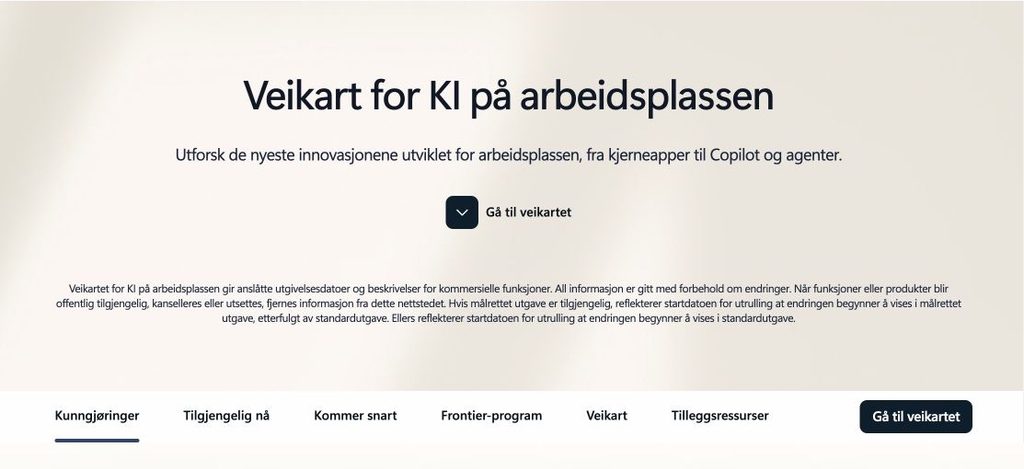
    Forsiden til Microsofts Veikart for KI på arbeidsplassen med innganger til kunngjøringer, tilgjengelig nå, kommer snart, Frontier-program og veikart
    Microsofts nye veikartside samler kunngjøringer, tilgjengelige funksjoner, kommende funksjoner, Frontier-programmet og det detaljerte veikartet. Skjermbilde: Microsoft, 10. september 2026.

    Fem innganger på samme side

    Den nye siden kombinerer fem parallelle innganger:

    1. Kunngjøringer gir det store bildet og fremhever Microsofts viktigste nyheter.
    2. Tilgjengelig nå viser utvalgte funksjoner Microsoft presenterer som lansert.
    3. Kommer snart løfter frem utvalgte funksjoner som fortsatt er under utvikling.
    4. Frontier-programmet viser eksperimentelle funksjoner som er tilgjengelige for tidlig testing.
    5. Det detaljerte veikartet lar deg søke og filtrere på blant annet produkt, status, lanseringsfase, plattform, sky og når oppføringen ble lagt til eller endret.
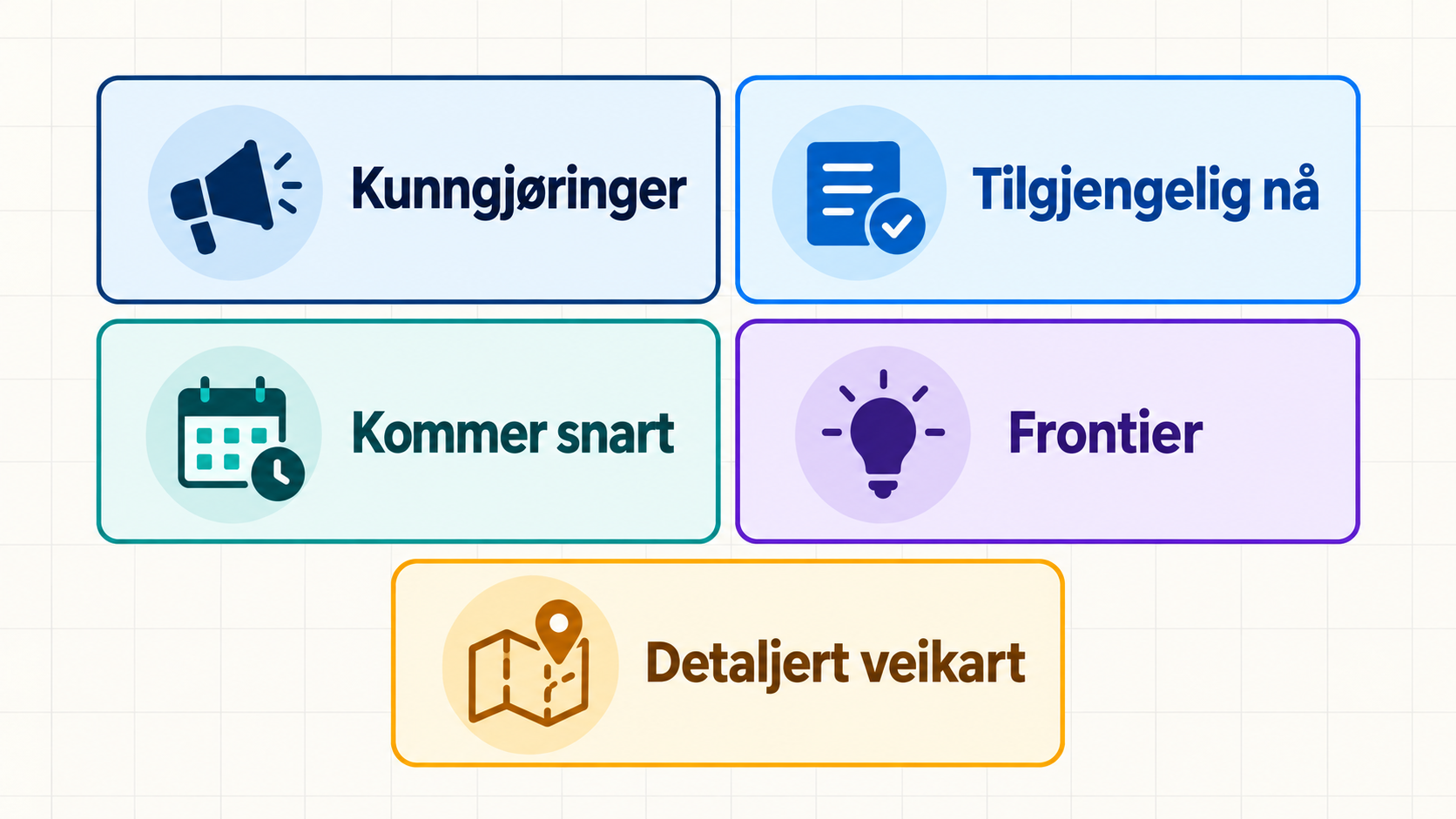
    Oversikt over fem innganger i Microsoft AI at Work Roadmap: kunngjøringer, tilgjengelig nå, kommer snart, Frontier og detaljert veikart
    Den nye siden samler fem parallelle innganger. Bruk dem til oversikt, men kontroller aktuelle endringer i Message Center før du planlegger utrulling.

    Forsiden hjelper deg med å oppdage det viktigste. Det detaljerte veikartet er fortsatt verktøyet du bør bruke når du trenger produkt, status, plattform og forventet utrulling for en bestemt funksjon.

    Slik leser du statusene riktig

    I det detaljerte veikartet møter du tre sentrale statuser:

    • In development betyr at funksjonen utvikles og testes.
    • Rolling out betyr at utrullingen har startet, men at funksjonen ennå ikke er tilgjengelig for alle aktuelle kunder.
    • Launched betyr at funksjonen er allment tilgjengelig for de kundene den gjelder.

    Du kan også møte lanseringsfaser som Preview, General Availability, Targeted Release og Current Channel. De sier noe om hvilket stadium funksjonen befinner seg i – ikke nødvendigvis at du kan åpne appen og bruke den samme dag.

    Microsoft presiserer også at en utrullingsdato er et estimat. Store eller komplekse utrullinger kan ta tid, og datoer kan flyttes. Derfor bør du behandle veikartet som et planleggingssignal, ikke som en leveringsgaranti.

    Offentlig veikart er ikke det samme som din organisasjon

    Dette er det viktigste skillet i hele artikkelen:

    Microsoft AI at Work Roadmap viser hva Microsoft arbeider med og ruller ut på tvers av markedet. Message Center i Microsoft 365-administrasjonssenteret viser endringer som i større grad er relevante for din organisasjon.

    Microsoft skriver at ikke alle funksjonene i det offentlige veikartet gjelder alle organisasjoner. Hvilken lisens, plattform, skyforekomst og utrullingskanal dere bruker, påvirker hva som faktisk dukker opp og når.

    Når en endring kan påvirke brukere, sikkerhet, etterlevelse eller arbeidsflyt, bør en administrator derfor kontrollere den tilhørende meldingen i Message Center. Der kan det blant annet stå hvem som berøres, forventet utrullingsperiode, om noe blir slått på automatisk og hvilke tiltak som anbefales.

    Også Message Center viser normalt en forventet utrullingsperiode, ikke en garantert dato for når funksjonen blir tilgjengelig i akkurat deres Microsoft 365-miljø.

    En praktisk 15-minutters rutine

    Du trenger ikke følge alle oppdateringer. Bruk heller en kort, fast rutine én eller to ganger i måneden.

    1. Start med riktig produkt

    Filtrer på Microsoft Copilot (Microsoft 365) og de appene som betyr mest for arbeidshverdagen deres, for eksempel Teams, Outlook, Word, Excel og PowerPoint.

    2. Se etter det som er nytt eller endret

    Bruk filtrene for oppføringer som er nye eller endret den siste uken eller måneden. Da slipper du å lete gjennom hele databasen hver gang.

    3. Åpne den konkrete oppføringen

    Noter veikart-ID, status, plattform, lanseringsfase og forventet start for utrulling. Veikart-ID-en er nyttig når du skal finne igjen eller diskutere den samme funksjonen senere.

    4. Kontroller Message Center

    Hvis funksjonen kan påvirke organisasjonen, søker administratoren etter tilsvarende informasjon i Message Center. Det er her en bred produktnyhet blir til en konkret vurdering for deres miljø.

    5. Oversett funksjonen til arbeid

    Still tre spørsmål:

    • Hvilken arbeidsoppgave kan bli endret?
    • Hvem bør teste eller lære den nye funksjonen først?
    • Krever endringen informasjon, opplæring, tilgangskontroll eller nye kjøreregler?

    Da går du fra «Microsoft lanserer noe nytt» til en håndterbar plan for faktisk bruk.

    «Always on»: gjør veikartet til en vane

    Vi bruker «always on» som navn på en enkel arbeidsmåte – ikke som et offisielt Microsoft-begrep. Det betyr at virksomheten kontinuerlig oppdager endringer, vurderer relevans, tester i liten skala og oppdaterer opplæringen.

    • Ukentlig: Microsoft 365-eieren vurderer sammendraget fra Message Center og gjør en rask første sortering.
    • Månedlig: Fagmiljøet gjennomgår relevante veikartendringer og kobler dem til faktiske arbeidsoppgaver.
    • For hver relevant endring: Velg om dere skal ignorere den, følge med, teste eller lære den bort.

    Hva bør vanlige Copilot-brukere følge med på?

    For de fleste brukere holder det å følge Tilgjengelig nå og Kommer snart. Velg nyheter som gjelder oppgaver du allerede utfører, i stedet for å prøve alt samtidig.

    Hvis du for eksempel ser en ny funksjon i Outlook, bør du knytte testen til en konkret oppgave som møteforberedelse eller oppfølging. En ny funksjon i Excel bør testes på et kontrollert datasett og et tydelig analysespor. Slik blir veikartet en kilde til praktisk læring, ikke bare en strøm av produktnyheter.

    Veikartet viser også hvordan Copilot beveger seg fra raske svar mot lengre og mer selvstendige arbeidsforløp. Les gjerne om Researcher i Microsoft 365 Copilot og hva en mer autonom Copilot-agent kan bety i praksis.

    Tre vanlige feil

    «Launched» betyr ikke nødvendigvis «hos oss i dag»

    Utrulling skjer ofte trinnvis. Kontroller målgruppe, plattform, skyforekomst, lisens og informasjonen i Message Center.

    En dato i veikartet er ikke et løfte

    Microsoft beskriver datoene som estimater. Planlegg med rom for endringer, og unngå å love interne kurs eller prosessendringer basert på én offentlig dato alene.

    En produktnyhet er ikke en innføringsplan

    Verdien kommer først når funksjonen kobles til en konkret arbeidsoppgave, testes med riktige brukere og følges opp med læring og tydelige rammer.

    Kort oppsummert

    Microsoft AI at Work Roadmap gjør det enklere å få ett samlet bilde av nyheter, lanserte funksjoner, kommende funksjoner, Frontier-eksperimenter og detaljerte oppføringer for Microsoft 365, Copilot og agenter.

    Bruk siden til å oppdage og sortere. Bruk Message Center til å vurdere hva som faktisk gjelder organisasjonen. Og bruk konkrete arbeidsoppgaver som filter for hva dere skal teste og lære.

    Vil du lære å gjøre Microsoft 365 Copilot nyttig i Word, Excel, PowerPoint, Outlook og Teams? Se kurs i Microsoft 365 Copilot og finn et opplegg som passer deg eller virksomheten din.
    Kilder

  • Copilot Credits forklart: Når koster agentarbeid ekstra?

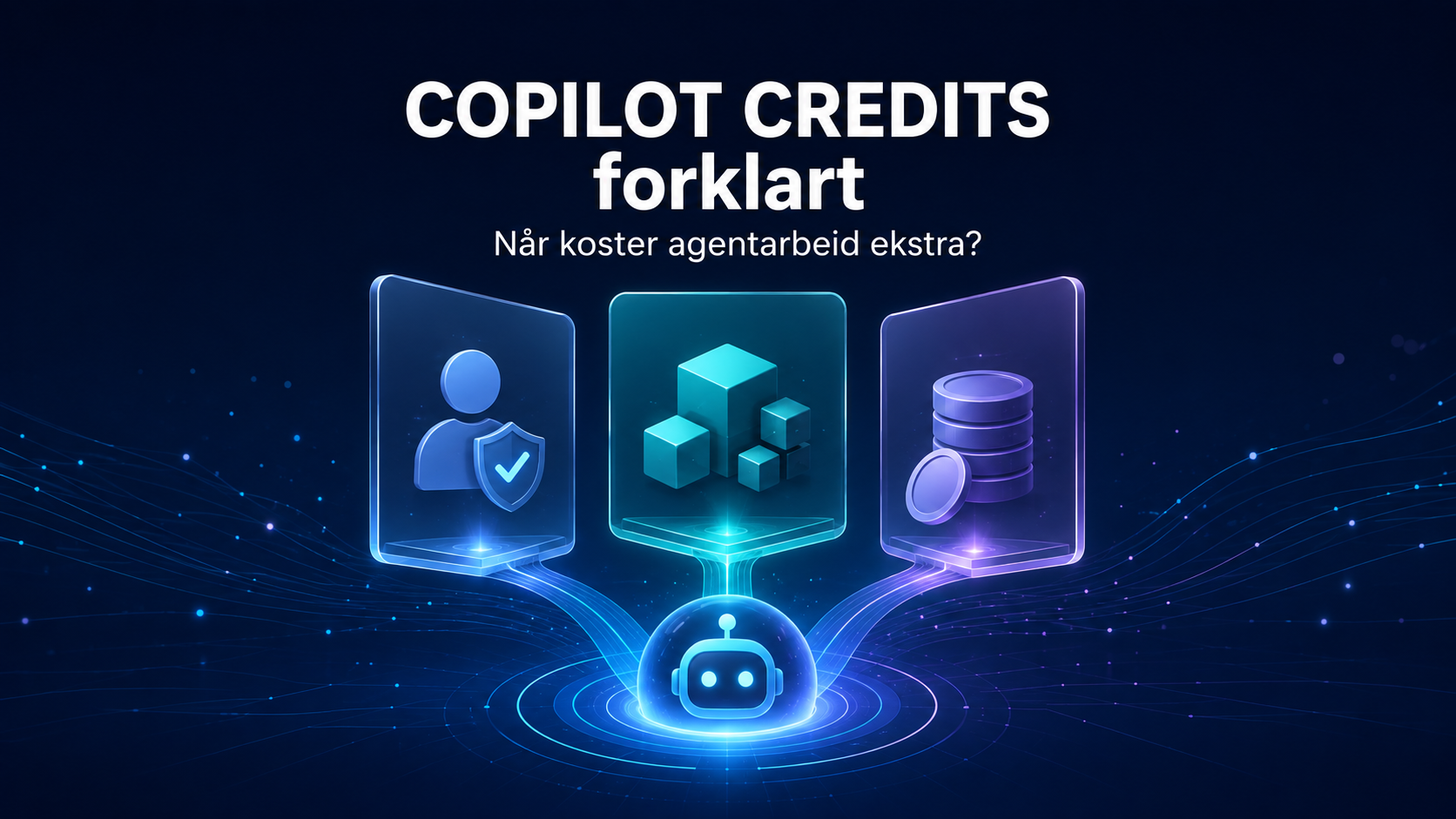
    Copilot Credits forklart: Når koster agentarbeid ekstra?

    Microsoft 365 Copilot, Copilot Studio og Copilot Cowork bruker ikke samme prismodell. Her er skillet mellom fast lisens, inkludert agentbruk og forbruksbaserte Copilot Credits – og en praktisk måte å komme i gang uten å miste kostnadskontrollen.

    Oppdatert 4. september 2026. Prisene nedenfor er oppgitt i amerikanske dollar og kan endres.

    Tre lag som er lette å blande sammen

    FAST LISENS BYGGEFLATE FORBRUK
    Microsoft 365 Copilot
    Personlig produktivitet i arbeidsflaten.
    Copilot Studio
    Bygg, test og publiser agenter.
    Copilot Credits
    Betaler for agentarbeid som faktisk utføres.

    1. Microsoft 365 Copilot: den faste brukerreisen

    Microsoft 365 Copilot-lisensen dekker den personlige arbeidsflaten: Copilot Chat, funksjoner i Word, Excel, PowerPoint, Outlook og Teams, samt Microsofts egne opplevelser som Researcher, Analyst og Facilitator.

    Dette er utgangspunktet når målet er å hjelpe ansatte med å skrive, analysere, oppsummere, forberede møter og arbeide bedre med informasjon de allerede har tilgang til.

    2. Copilot Studio: stedet der agentene bygges

    Copilot Studio er plattformen for å lage, teste og publisere agenter og agentflyter. Det viktige spørsmålet er ikke bare hvor agenten er bygget, men hvem som bruker den, hvor den kjører og hva den gjør.

    For brukere med Microsoft 365 Copilot-lisens er autentisert, intern bruk i et business-to-employee-scenario normalt inkludert. Det gjelder typisk en agent som svarer en ansatt i Microsoft 365 eller Teams og respekterer brukerens eksisterende tilganger.

    Copilot Credits blir derimot aktuelle når agenten brukes av personer uten den relevante lisensen, publiseres i eksterne kanaler, kjører autonomt i bakgrunnen eller bruker mer avanserte agent- og arbeidsflytfunksjoner.

    3. Copilot Cowork: lisens pluss forbruk

    Copilot Cowork er laget for flertrinnsarbeid som kan planlegges og utføres mer autonomt – for eksempel å opprette dokumenter, håndtere filer, sende e-post, planlegge møter eller arbeide på tvers av flere verktøy.

    Her er skillet tydelig: Cowork krever Microsoft Copilot-lisens som grunnlag, men selve arbeidet faktureres etter bruk. Microsoft opplyser at det ikke følger Cowork-rettigheter med Copilot-abonnementet.

    Forbruket påvirkes av fire forhold:

    • Modeller: hvilken modell oppgaven krever.
    • Kjøretid: hvor lenge orkestreringen arbeider.
    • Kontekst: hvor mye informasjon som må hentes og forstås.
    • Verktøy: hvilke handlinger systemet utfører.

    En kort instruksjon kan derfor utløse en omfattende jobb. Promptens lengde er ikke det samme som kostnaden.

    Hva viser kommandoen /cost?

    I Cowork kan du skrive /cost for å se et omtrentlig forbruk for den åpne oppgaven, hvor mye som er brukt i inneværende måned og hvor mye som gjenstår. Kommandoen bruker ikke credits.

    Det er likevel et styringssignal – ikke en faktura. Den viser et samlet estimat for økten så langt, ikke en detaljert prislinje for hver handling. Den kan heller ikke fortelle deg kostnaden før oppgaven er kjørt.

    Praktisk konsekvens: Kostnadsestimatet bør bygges på representative tester i egen virksomhet, ikke på generelle antakelser om hva en «lett» eller «tung» oppgave koster.

    Hvordan kjøpes Copilot Credits?

    Microsoft beskriver to hovedmodeller:

    • Pay-as-you-go: etterfakturering basert på faktisk forbruk, med en oppgitt listepris på 0,01 dollar per Copilot Credit.
    • Pre-Purchase Plan (P3): forhåndskjøp for ett år. Første nivå starter på 300 000 credits med fem prosent rabatt. Ubrukte credits utløper ved slutten av avtaleperioden.

    Microsoft viser også en Copilot Studio-kapasitetspakke på 25 000 credits til 200 dollar per måned. Hvilken kjøpsmodell som er tilgjengelig og riktig, avhenger av avtale, marked og hvordan miljøet er satt opp.

    En fornuftig start for de fleste virksomheter

    1. Start med brukerreisen. Bruk Microsoft 365 Copilot til den brede, personlige produktiviteten.
    2. Velg få agentscenarioer. Prioriter oppgaver som er repeterbare, målbare og har en tydelig eier.
    3. Begynn med pay-as-you-go. Det gir et reelt forbruksbilde uten å kjøpe stor kapasitet på forhånd.
    4. Sett grenser. Bruk gruppe- og brukergrenser, terskler og varsling i administrasjonssenteret.
    5. Mål med /cost. Test de samme representative oppgavene flere ganger og dokumenter variasjonen.
    6. Skaler først når verdien er synlig. Vurder forhåndskjøp når bruken er stabil og gevinstene kan forklares.

    Kort fortalt

    • Microsoft 365 Copilot-lisensen dekker den personlige produktiviteten og en rekke innebygde Copilot-opplevelser.
    • Copilot Studio er byggeplattformen. Intern, autentisert bruk for lisensierte ansatte kan være inkludert.
    • Copilot Credits er forbruksvalutaen når agenter, Cowork eller API-er utfører arbeid som ikke inngår i den faste lisensen.
    • Cowork krever både Microsoft Copilot-lisens og forbruksbasert fakturering.

    Den viktigste endringen er derfor ikke bare teknisk. Når agentene begynner å utføre arbeid, må virksomheten kombinere adopsjon med kostnadsstyring, eierskap og gevinstmåling.


    Kilder og videre lesning:

  • Copilot kan snart håndtere oppgaver for deg – slik kan AI hjelpe deg å følge opp arbeidet

    Copilot kan snart håndtere oppgaver for deg – slik kan AI hjelpe deg å følge opp arbeidet

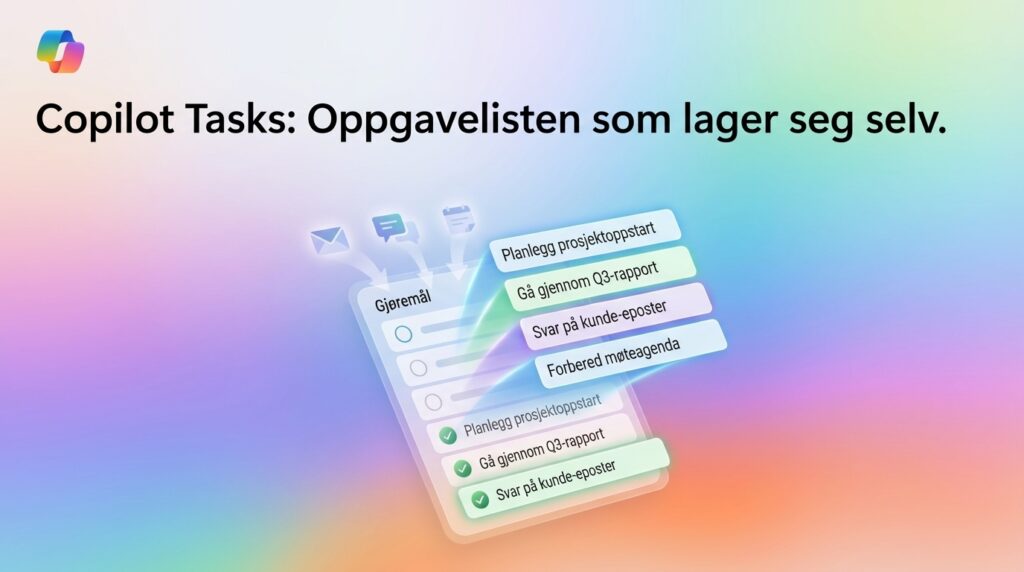
    Microsoft utvikler Copilot raskt videre, og en av funksjonene som får mest oppmerksomhet internasjonalt er bedre støtte for oppgaver og oppfølging direkte fra Copilot.

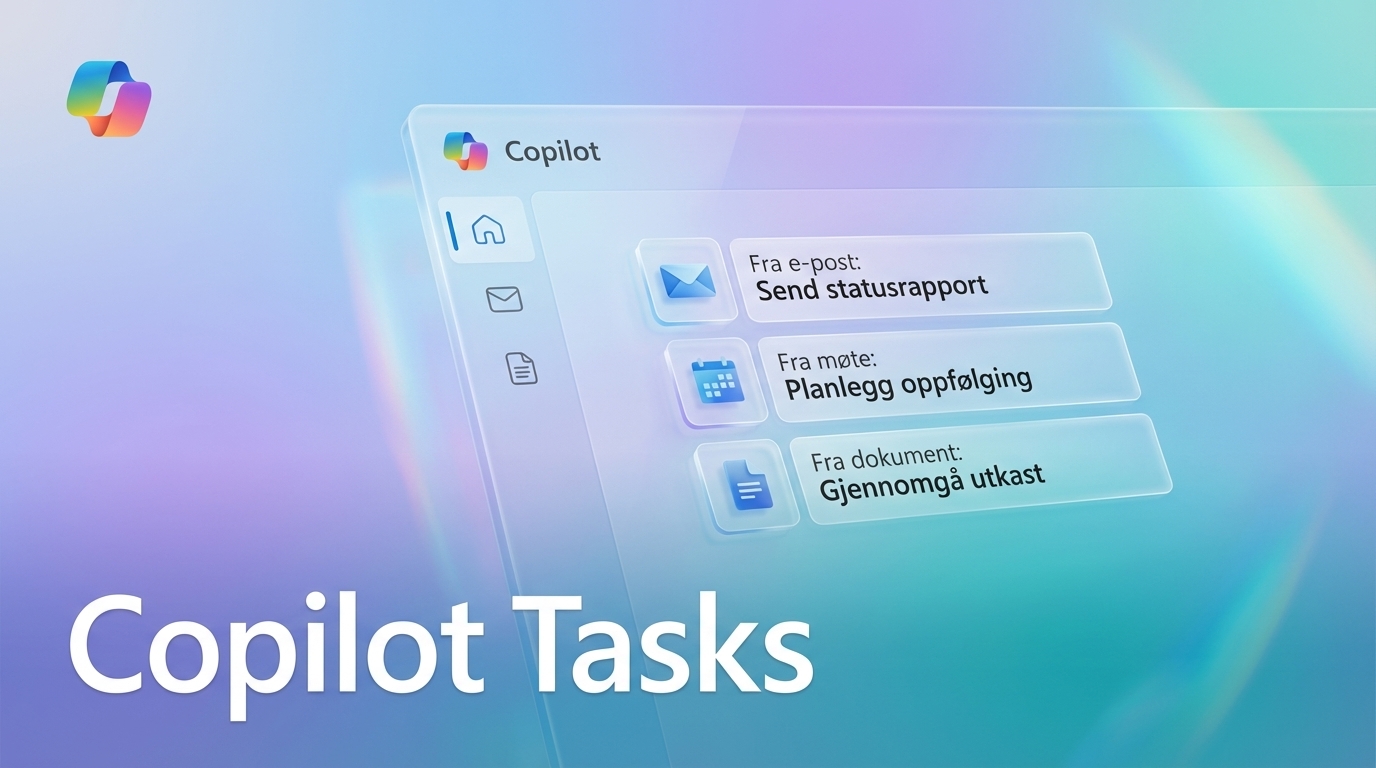
    I praksis betyr dette at Copilot kan hjelpe deg med å identifisere oppgaver fra e-poster, møter og dokumenter – og foreslå neste steg automatisk.

    Funksjonen er fortsatt i preview og ikke fullt tilgjengelig i Norge ennå, men den viser tydelig hvor Microsoft er på vei med Copilot.

    Når funksjonen blir tilgjengelig i Microsoft 365, vil vi også inkludere den i Copilot-kurset kort tid etter lansering.

    Copilot Tasks – oppgavelisten som foreslår og organiserer oppgaver

    Hva betyr dette i praksis?

    Eksempler på hvordan dette kan brukes

    • Oppsummere oppgaver fra et Teams-møte og foreslå hvem som har ansvar.
    • Identifisere oppfølging fra e-poster i Outlook.
    • Foreslå neste steg basert på et dokument eller et prosjektnotat.
    • Samle løse oppgaver fra flere kilder i Microsoft 365.

    Eksempler på prompts

    • Oppsummer oppgavene fra dette møtet og lag en prioritert liste.
    • Finn oppgaver i e-postene mine fra denne uken og foreslå neste steg.
    • Lag en oversikt over åpne oppgaver i dette prosjektet basert på dokumentet.
  • Copilot: Dagens muligheter og utsikter mot 2026

    Copilot: Dagens muligheter og utsikter mot 2026

    Kunstig intelligens har de siste årene flyttet seg fra forskningslaboratoriene og inn i verktøyene vi bruker hver dag. Microsoft og GitHub har vært blant de mest synlige aktørene gjennom sine Copilot‑assistenter, som nå finnes i Word, Excel, PowerPoint, Outlook, Teams, Visual Studio og til og med nettleseren Edge. Copilot bruker store språkmodeller til å forstå naturlig språk og generere tekst, kode og analyser. Tjenesten er designet med innebygd datasikkerhet og personvern slik at virksomheter beholder kontrollen over egne data.

    «I dag markerer det neste store skrittet i utviklingen av hvordan vi interagerer med databehandling, som fundamentalt vil endre måten vi jobber på og frigjøre en ny bølge av produktivitetsvekst.»

    Satya Nadella, CEO i Microsoft

    I dag kan Copilot hjelpe med en lang rekke oppgaver. I Word og PowerPoint kan den generere utkast til tekster og presentasjoner basert på stikkord. I Excel tolker den spørsmål og foreslår analyser. I Outlook og Teams oppsummerer den e poster og møter, og foreslår svar. Den nye Actions‑funksjonen gjør at assistenten kan bestille billetter og reservere bord via en enkel chatkommando, noe som peker mot en framtid der Copilot tar hånd om praktiske gjøremål mens du fokuserer på viktigere arbeid.1

    Programmerere ser en tilsvarende utvikling. GitHub Copilot startet som et forslagssystem for kode, men har fått en innebygd AI agent som kan fikse bugs og legge til funksjoner. Agenten spinner opp en virtuell maskin, kloner prosjektet, analyserer det og gjennomfører oppgaven, før den varsler utvikleren for gjennomgang. Dette frigjør tid og automatiserer deler av utviklingsprosessen. 2

    Microsoft prøver også å gjøre Copilot mer personlig og sosial. Høsten 2025 ble den animerte avataren Mico introdusert for å gjøre stemmestyring mer menneskelig, og gruppefunksjonen Copilot Groups gjør at flere brukere kan diskutere med assistenten samtidig. Funksjonen «Real Talk» gir dessuten Copilot muligheten til å utfordre gale antakelser og redusere feilinformasjon. Disse nyhetene viser at Copilot gradvis blir en medspiller i samarbeid, ikke bare et soloverktøy.

    Hva kan vi forvente i 2026? Ifølge bransjeanalyser jobbes det med avansert resonnering: multisteg‑resonnering, hypoteseprøving og bedre forståelse av tid og årsakssammenhenger, slik at Copilot kan løse mer komplekse problemer. Samtidig planlegges multimodal integrasjon der Copilot kan tolke bilder, video og lyd og generere interaktive modeller. Personalisering blir dypere når assistenten lærer dine preferanser, og arbeidsflyter på tvers av applikasjoner skal bli mer sømløse med kontekstuell forståelse og prediktive forslag. I tillegg utvikles avanserte analyseverktøy og bransjespesifikke varianter for helse, finans, produksjon, detaljhandel og juss. 3

    Mot 2026 vil Copilot trolig bevege seg fra å være et rent produktivitetsverktøy til å bli en strategisk rådgiver. Ved å kombinere generativ AI, multimodale funksjoner, læring over tid og tett integrasjon med virksomhetens data, kan assistenten hjelpe med å ta bedre beslutninger, automatisere prosesser og frigjøre tid til kreativt arbeid. Bedrifter som tar i bruk Copilot allerede nå, får et forsprang i å utnytte disse mulighetene. For den enkelte betyr det et mer flytende samarbeid mellom menneske og maskin, der assistenten tilpasser seg deg – ikke omvendt. Fremtiden til Copilot ser dermed både smartere og mer menneskelig ut. I Norge kan denne teknologien bidra til å effektivisere både offentlig forvaltning og næringsliv. Ved å engasjere seg i denne utviklingen nå kan man være med å forme hvordan teknologien brukes og sikre at den tjener våre behov.

  • Nå kan Copilot snakke med Google – slik bruker du koblinger i arbeidshverdagen

    Nå kan Copilot snakke med Google – slik bruker du koblinger i arbeidshverdagen

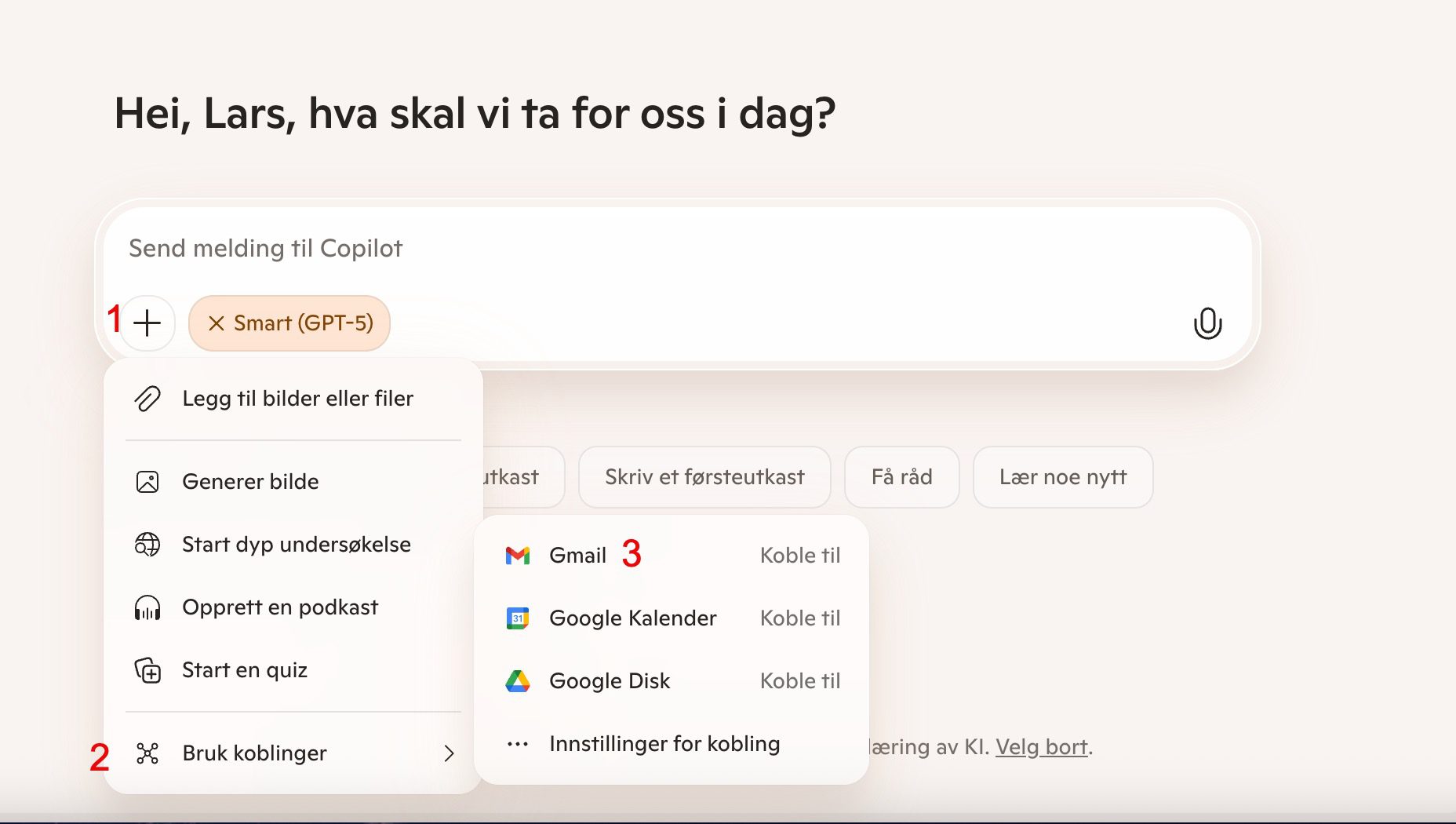
    Microsoft åpner nå Copilot for flere eksterne datakilder, og en av de mest nyttige nyhetene er funksjonen «Bruk koblinger». Med den kan du koble sammen Gmail, Google Disk og Google Kalender direkte fra Copilot – slik at du får tilgang til informasjon uten å bytte mellom kontoer og faner.

    For mange er dette etterlengtet: Vi bruker Microsoft 365 på jobb og Google-tjenester privat, og hittil har det vært tungvint å finne e-poster, filer og møter på tvers. Med koblinger kan Copilot hente relevant innhold fra begge verdener, foreslå neste steg og hjelpe deg å skrive eller planlegge med mer kontekst.

    Menyen Bruk koblinger i Microsoft Copilot
    Den nye «Bruk koblinger»-menyen i Copilot lar deg koble til Gmail, Kalender og Disk – nyttig for deg som lever i et hybrid Microsoft–Google-økosystem.
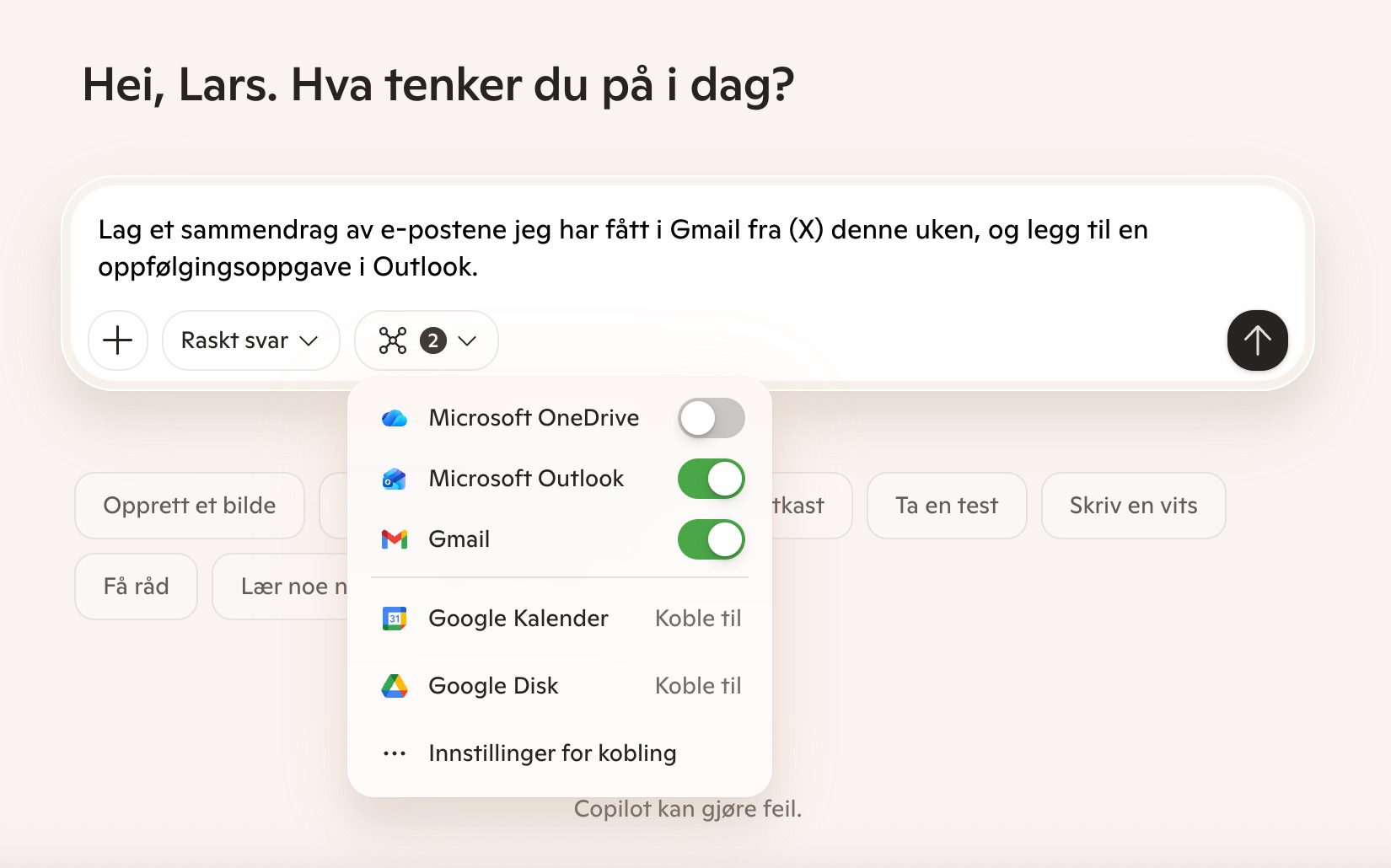
    Eksempel på bruk av Google-koblinger i Microsoft Copilot
    Jeg kan ikke dele denne informasjonen, men koblingen fungerte hos meg. Gjorde den det hos deg også?

    Fem forslag til prompts

    Her er noen anbefalte Copilot-prompts som kan gjøre arbeidsdagen litt lettere når du har aktivert relevante koblinger:

    • ✓ Finn siste kjøp jeg har gjort hos Elkjøp, og vis kvitteringen fra Gmail eller Outlook.
    • ✓ Oppsummer e-postene fra [kunde/leverandørnavn] denne uken og legg til relevante oppgaver i Outlook.
    • ✓ Søk i Google Disk etter dokumenter relatert til budsjett 2025 og opprett et sammendrag.
    • ✓ Lag et møteforslag i Outlook basert på e-poster jeg har fått fra prosjektgruppen denne uken.
    • ✓ Analyser temaene i møtereferatene mine fra denne måneden og foreslå forbedringstiltak.

    Når du først har aktivert koblinger i Copilot, handler resten mest om å prøve seg frem. Det er lite som kan gå galt – og du lærer raskt hva som fungerer best for deg. Utforsk mulighetene, test ulike prompts og la Copilot bli en naturlig del av arbeidsflyten din.

    Vil du ha en strukturert gjennomgang med tips, øvelser og beste praksis for bruk av Copilot i arbeidshverdagen?

    Meld deg på kurs og ta syvmilstegene med én gang.