Lars Moltu

  • Microsoft AI at Work Roadmap: Slik følger du Copilot-endringer

    Microsoft AI at Work Roadmap: Slik følger du Copilot-endringer

    Microsoft har gitt det offentlige Microsoft 365-veikartet både nytt navn og en bredere inngang. Microsoft 365 Roadmap heter nå Microsoft AI at Work Roadmap, og den norske siden omtaler det som «Veikart for KI på arbeidsplassen».

    Navnebyttet er likevel bare halve historien. På samme side finner du nå kunngjøringer, funksjoner som er tilgjengelige, det som kommer snart, tidlig tilgang gjennom Frontier-programmet og den detaljerte databasen over oppdateringer.

    Det gir bedre oversikt, særlig hvis du følger Microsoft 365 Copilot. Men det øker også faren for å lese en kunngjøring som om funksjonen allerede er tilgjengelig i din organisasjon. Her er en praktisk måte å bruke det nye veikartet på.

    Hva er egentlig nytt?

    Microsofts offentlige veikart har lenge vært stedet for å søke etter funksjoner, produktområder, status og forventede datoer. Den nye utformingen gjør siden mer til en samlet startside for innovasjon i Microsoft 365, Copilot og agenter.

    Navnet understreker også retningen: Microsoft presenterer ikke lenger KI som et tillegg ved siden av Word, Excel, Teams og Outlook. Copilot, agenter og KI-funksjoner knyttes tettere til appene og arbeidsprosessene de skal brukes i.

    Det er en nyttig redaksjonell endring. Samtidig er det viktig å huske at veikartet fortsatt inneholder estimerte lanseringsdatoer, og Microsoft skriver uttrykkelig at informasjonen kan endres.
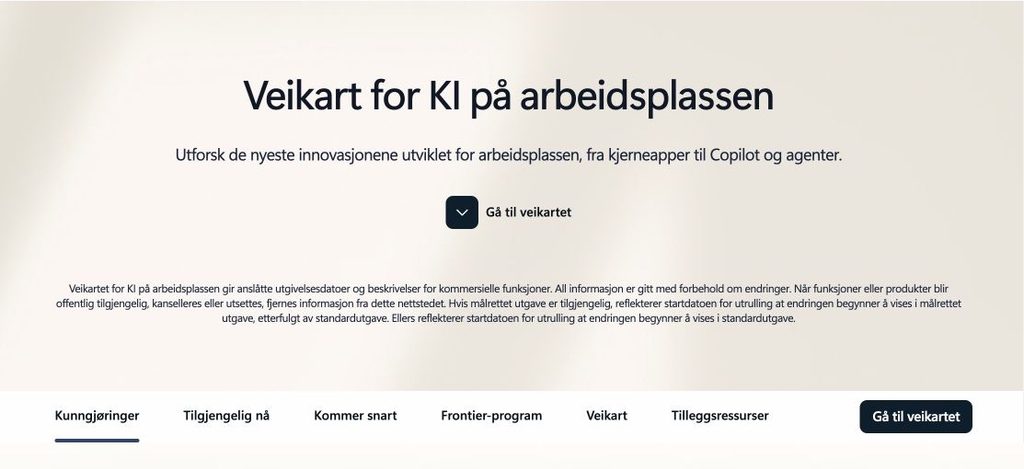
    Forsiden til Microsofts Veikart for KI på arbeidsplassen med innganger til kunngjøringer, tilgjengelig nå, kommer snart, Frontier-program og veikart
    Microsofts nye veikartside samler kunngjøringer, tilgjengelige funksjoner, kommende funksjoner, Frontier-programmet og det detaljerte veikartet. Skjermbilde: Microsoft, 10. september 2026.

    Fem innganger på samme side

    Den nye siden kombinerer fem parallelle innganger:

    1. Kunngjøringer gir det store bildet og fremhever Microsofts viktigste nyheter.
    2. Tilgjengelig nå viser utvalgte funksjoner Microsoft presenterer som lansert.
    3. Kommer snart løfter frem utvalgte funksjoner som fortsatt er under utvikling.
    4. Frontier-programmet viser eksperimentelle funksjoner som er tilgjengelige for tidlig testing.
    5. Det detaljerte veikartet lar deg søke og filtrere på blant annet produkt, status, lanseringsfase, plattform, sky og når oppføringen ble lagt til eller endret.
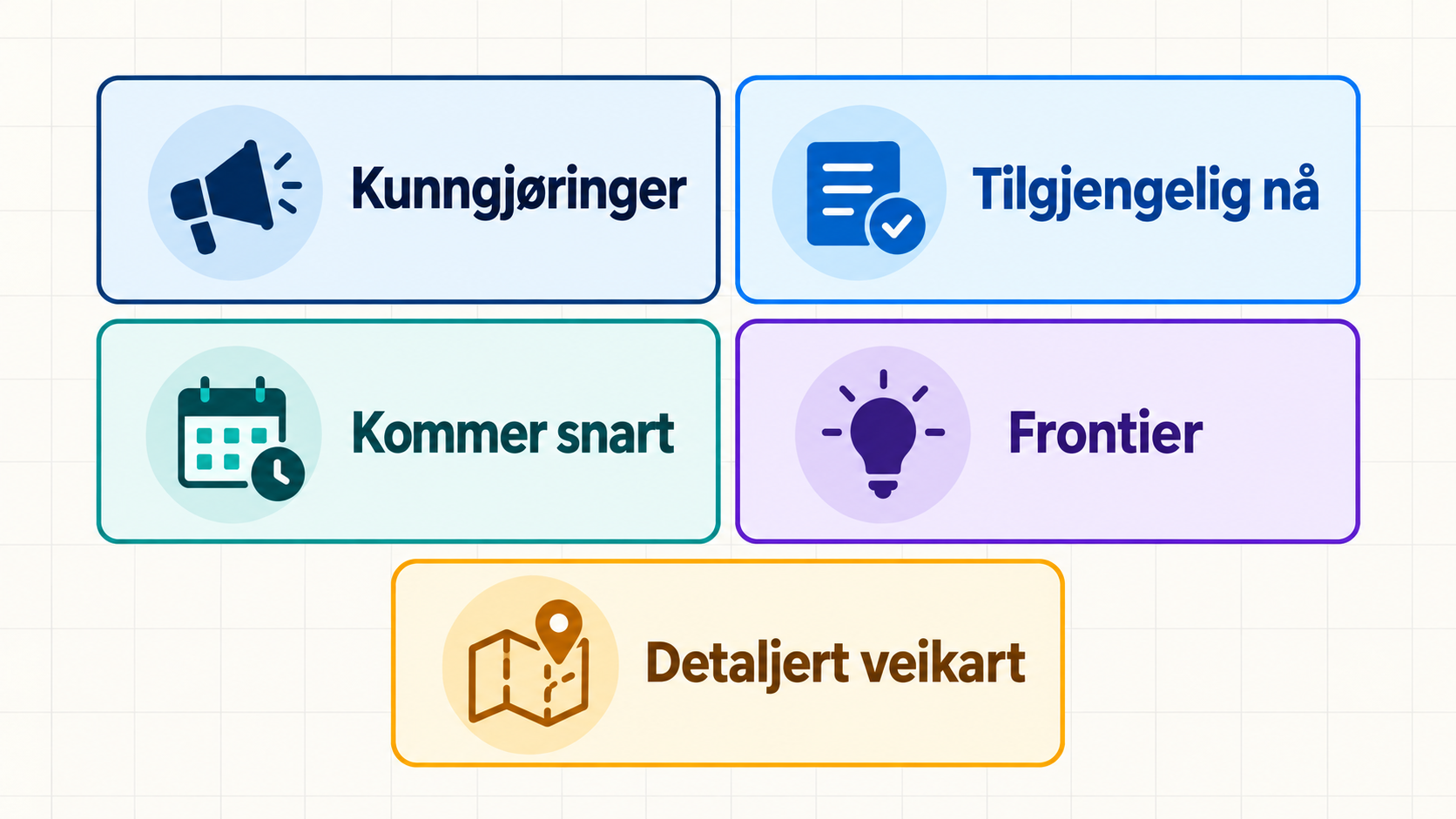
    Oversikt over fem innganger i Microsoft AI at Work Roadmap: kunngjøringer, tilgjengelig nå, kommer snart, Frontier og detaljert veikart
    Den nye siden samler fem parallelle innganger. Bruk dem til oversikt, men kontroller aktuelle endringer i Message Center før du planlegger utrulling.

    Forsiden hjelper deg med å oppdage det viktigste. Det detaljerte veikartet er fortsatt verktøyet du bør bruke når du trenger produkt, status, plattform og forventet utrulling for en bestemt funksjon.

    Slik leser du statusene riktig

    I det detaljerte veikartet møter du tre sentrale statuser:

    • In development betyr at funksjonen utvikles og testes.
    • Rolling out betyr at utrullingen har startet, men at funksjonen ennå ikke er tilgjengelig for alle aktuelle kunder.
    • Launched betyr at funksjonen er allment tilgjengelig for de kundene den gjelder.

    Du kan også møte lanseringsfaser som Preview, General Availability, Targeted Release og Current Channel. De sier noe om hvilket stadium funksjonen befinner seg i – ikke nødvendigvis at du kan åpne appen og bruke den samme dag.

    Microsoft presiserer også at en utrullingsdato er et estimat. Store eller komplekse utrullinger kan ta tid, og datoer kan flyttes. Derfor bør du behandle veikartet som et planleggingssignal, ikke som en leveringsgaranti.

    Offentlig veikart er ikke det samme som din organisasjon

    Dette er det viktigste skillet i hele artikkelen:

    Microsoft AI at Work Roadmap viser hva Microsoft arbeider med og ruller ut på tvers av markedet. Message Center i Microsoft 365-administrasjonssenteret viser endringer som i større grad er relevante for din organisasjon.

    Microsoft skriver at ikke alle funksjonene i det offentlige veikartet gjelder alle organisasjoner. Hvilken lisens, plattform, skyforekomst og utrullingskanal dere bruker, påvirker hva som faktisk dukker opp og når.

    Når en endring kan påvirke brukere, sikkerhet, etterlevelse eller arbeidsflyt, bør en administrator derfor kontrollere den tilhørende meldingen i Message Center. Der kan det blant annet stå hvem som berøres, forventet utrullingsperiode, om noe blir slått på automatisk og hvilke tiltak som anbefales.

    Også Message Center viser normalt en forventet utrullingsperiode, ikke en garantert dato for når funksjonen blir tilgjengelig i akkurat deres Microsoft 365-miljø.

    En praktisk 15-minutters rutine

    Du trenger ikke følge alle oppdateringer. Bruk heller en kort, fast rutine én eller to ganger i måneden.

    1. Start med riktig produkt

    Filtrer på Microsoft Copilot (Microsoft 365) og de appene som betyr mest for arbeidshverdagen deres, for eksempel Teams, Outlook, Word, Excel og PowerPoint.

    2. Se etter det som er nytt eller endret

    Bruk filtrene for oppføringer som er nye eller endret den siste uken eller måneden. Da slipper du å lete gjennom hele databasen hver gang.

    3. Åpne den konkrete oppføringen

    Noter veikart-ID, status, plattform, lanseringsfase og forventet start for utrulling. Veikart-ID-en er nyttig når du skal finne igjen eller diskutere den samme funksjonen senere.

    4. Kontroller Message Center

    Hvis funksjonen kan påvirke organisasjonen, søker administratoren etter tilsvarende informasjon i Message Center. Det er her en bred produktnyhet blir til en konkret vurdering for deres miljø.

    5. Oversett funksjonen til arbeid

    Still tre spørsmål:

    • Hvilken arbeidsoppgave kan bli endret?
    • Hvem bør teste eller lære den nye funksjonen først?
    • Krever endringen informasjon, opplæring, tilgangskontroll eller nye kjøreregler?

    Da går du fra «Microsoft lanserer noe nytt» til en håndterbar plan for faktisk bruk.

    «Always on»: gjør veikartet til en vane

    Vi bruker «always on» som navn på en enkel arbeidsmåte – ikke som et offisielt Microsoft-begrep. Det betyr at virksomheten kontinuerlig oppdager endringer, vurderer relevans, tester i liten skala og oppdaterer opplæringen.

    • Ukentlig: Microsoft 365-eieren vurderer sammendraget fra Message Center og gjør en rask første sortering.
    • Månedlig: Fagmiljøet gjennomgår relevante veikartendringer og kobler dem til faktiske arbeidsoppgaver.
    • For hver relevant endring: Velg om dere skal ignorere den, følge med, teste eller lære den bort.

    Hva bør vanlige Copilot-brukere følge med på?

    For de fleste brukere holder det å følge Tilgjengelig nå og Kommer snart. Velg nyheter som gjelder oppgaver du allerede utfører, i stedet for å prøve alt samtidig.

    Hvis du for eksempel ser en ny funksjon i Outlook, bør du knytte testen til en konkret oppgave som møteforberedelse eller oppfølging. En ny funksjon i Excel bør testes på et kontrollert datasett og et tydelig analysespor. Slik blir veikartet en kilde til praktisk læring, ikke bare en strøm av produktnyheter.

    Veikartet viser også hvordan Copilot beveger seg fra raske svar mot lengre og mer selvstendige arbeidsforløp. Les gjerne om Researcher i Microsoft 365 Copilot og hva en mer autonom Copilot-agent kan bety i praksis.

    Tre vanlige feil

    «Launched» betyr ikke nødvendigvis «hos oss i dag»

    Utrulling skjer ofte trinnvis. Kontroller målgruppe, plattform, skyforekomst, lisens og informasjonen i Message Center.

    En dato i veikartet er ikke et løfte

    Microsoft beskriver datoene som estimater. Planlegg med rom for endringer, og unngå å love interne kurs eller prosessendringer basert på én offentlig dato alene.

    En produktnyhet er ikke en innføringsplan

    Verdien kommer først når funksjonen kobles til en konkret arbeidsoppgave, testes med riktige brukere og følges opp med læring og tydelige rammer.

    Kort oppsummert

    Microsoft AI at Work Roadmap gjør det enklere å få ett samlet bilde av nyheter, lanserte funksjoner, kommende funksjoner, Frontier-eksperimenter og detaljerte oppføringer for Microsoft 365, Copilot og agenter.

    Bruk siden til å oppdage og sortere. Bruk Message Center til å vurdere hva som faktisk gjelder organisasjonen. Og bruk konkrete arbeidsoppgaver som filter for hva dere skal teste og lære.

    Vil du lære å gjøre Microsoft 365 Copilot nyttig i Word, Excel, PowerPoint, Outlook og Teams? Se kurs i Microsoft 365 Copilot og finn et opplegg som passer deg eller virksomheten din.

    Kilder

  • Copilot Credits forklart: Når koster agentarbeid ekstra?

    Copilot Credits forklart: Når koster agentarbeid ekstra?

    Microsoft 365 Copilot, Copilot Studio og Copilot Cowork bruker ikke samme prismodell. Her er skillet mellom fast lisens, inkludert agentbruk og forbruksbaserte Copilot Credits – og en praktisk måte å komme i gang uten å miste kostnadskontrollen.

    Oppdatert 4. september 2026. Prisene nedenfor er oppgitt i amerikanske dollar og kan endres.

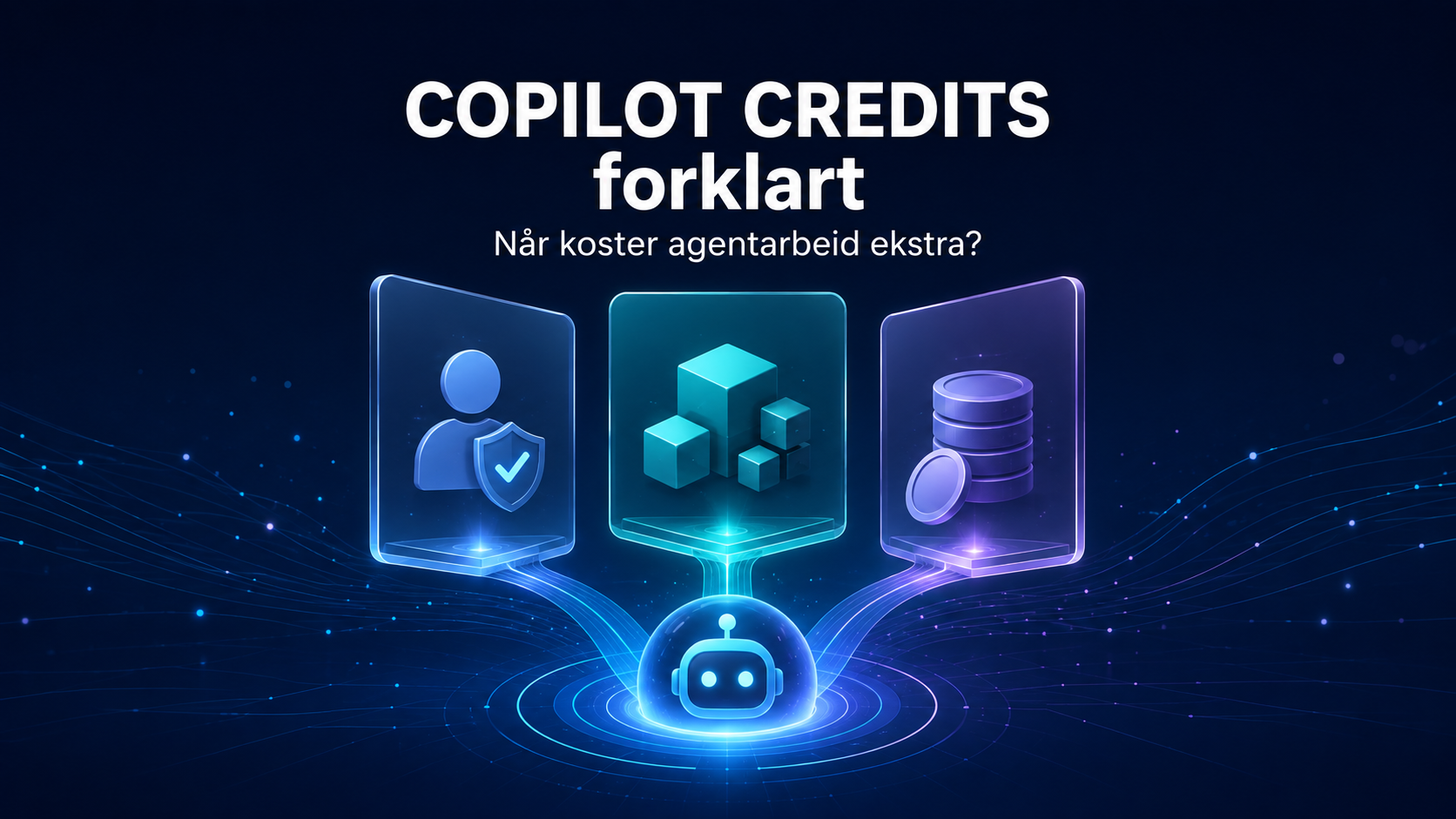
    Tre lag som er lette å blande sammen

    FAST LISENS BYGGEFLATE FORBRUK
    Microsoft 365 Copilot
    Personlig produktivitet i arbeidsflaten.
    Copilot Studio
    Bygg, test og publiser agenter.
    Copilot Credits
    Betaler for agentarbeid som faktisk utføres.

    1. Microsoft 365 Copilot: den faste brukerreisen

    Microsoft 365 Copilot-lisensen dekker den personlige arbeidsflaten: Copilot Chat, funksjoner i Word, Excel, PowerPoint, Outlook og Teams, samt Microsofts egne opplevelser som Researcher, Analyst og Facilitator.

    Dette er utgangspunktet når målet er å hjelpe ansatte med å skrive, analysere, oppsummere, forberede møter og arbeide bedre med informasjon de allerede har tilgang til.

    2. Copilot Studio: stedet der agentene bygges

    Copilot Studio er plattformen for å lage, teste og publisere agenter og agentflyter. Det viktige spørsmålet er ikke bare hvor agenten er bygget, men hvem som bruker den, hvor den kjører og hva den gjør.

    For brukere med Microsoft 365 Copilot-lisens er autentisert, intern bruk i et business-to-employee-scenario normalt inkludert. Det gjelder typisk en agent som svarer en ansatt i Microsoft 365 eller Teams og respekterer brukerens eksisterende tilganger.

    Copilot Credits blir derimot aktuelle når agenten brukes av personer uten den relevante lisensen, publiseres i eksterne kanaler, kjører autonomt i bakgrunnen eller bruker mer avanserte agent- og arbeidsflytfunksjoner.

    3. Copilot Cowork: lisens pluss forbruk

    Copilot Cowork er laget for flertrinnsarbeid som kan planlegges og utføres mer autonomt – for eksempel å opprette dokumenter, håndtere filer, sende e-post, planlegge møter eller arbeide på tvers av flere verktøy.

    Her er skillet tydelig: Cowork krever Microsoft Copilot-lisens som grunnlag, men selve arbeidet faktureres etter bruk. Microsoft opplyser at det ikke følger Cowork-rettigheter med Copilot-abonnementet.

    Forbruket påvirkes av fire forhold:

    • Modeller: hvilken modell oppgaven krever.
    • Kjøretid: hvor lenge orkestreringen arbeider.
    • Kontekst: hvor mye informasjon som må hentes og forstås.
    • Verktøy: hvilke handlinger systemet utfører.

    En kort instruksjon kan derfor utløse en omfattende jobb. Promptens lengde er ikke det samme som kostnaden.

    Hva viser kommandoen /cost?

    I Cowork kan du skrive /cost for å se et omtrentlig forbruk for den åpne oppgaven, hvor mye som er brukt i inneværende måned og hvor mye som gjenstår. Kommandoen bruker ikke credits.

    Det er likevel et styringssignal – ikke en faktura. Den viser et samlet estimat for økten så langt, ikke en detaljert prislinje for hver handling. Den kan heller ikke fortelle deg kostnaden før oppgaven er kjørt.

    Praktisk konsekvens: Kostnadsestimatet bør bygges på representative tester i egen virksomhet, ikke på generelle antakelser om hva en «lett» eller «tung» oppgave koster.

    Hvordan kjøpes Copilot Credits?

    Microsoft beskriver to hovedmodeller:

    • Pay-as-you-go: etterfakturering basert på faktisk forbruk, med en oppgitt listepris på 0,01 dollar per Copilot Credit.
    • Pre-Purchase Plan (P3): forhåndskjøp for ett år. Første nivå starter på 300 000 credits med fem prosent rabatt. Ubrukte credits utløper ved slutten av avtaleperioden.

    Microsoft viser også en Copilot Studio-kapasitetspakke på 25 000 credits til 200 dollar per måned. Hvilken kjøpsmodell som er tilgjengelig og riktig, avhenger av avtale, marked og hvordan miljøet er satt opp.

    En fornuftig start for de fleste virksomheter

    1. Start med brukerreisen. Bruk Microsoft 365 Copilot til den brede, personlige produktiviteten.
    2. Velg få agentscenarioer. Prioriter oppgaver som er repeterbare, målbare og har en tydelig eier.
    3. Begynn med pay-as-you-go. Det gir et reelt forbruksbilde uten å kjøpe stor kapasitet på forhånd.
    4. Sett grenser. Bruk gruppe- og brukergrenser, terskler og varsling i administrasjonssenteret.
    5. Mål med /cost. Test de samme representative oppgavene flere ganger og dokumenter variasjonen.
    6. Skaler først når verdien er synlig. Vurder forhåndskjøp når bruken er stabil og gevinstene kan forklares.

    Kort fortalt

    • Microsoft 365 Copilot-lisensen dekker den personlige produktiviteten og en rekke innebygde Copilot-opplevelser.
    • Copilot Studio er byggeplattformen. Intern, autentisert bruk for lisensierte ansatte kan være inkludert.
    • Copilot Credits er forbruksvalutaen når agenter, Cowork eller API-er utfører arbeid som ikke inngår i den faste lisensen.
    • Cowork krever både Microsoft Copilot-lisens og forbruksbasert fakturering.

    Den viktigste endringen er derfor ikke bare teknisk. Når agentene begynner å utføre arbeid, må virksomheten kombinere adopsjon med kostnadsstyring, eierskap og gevinstmåling.


    Kilder og videre lesning:

  • Hva kan du dele med Microsoft 365 Copilot?

    Hva kan du dele med Microsoft 365 Copilot?

    PERSONVERN OG MICROSOFT 365

    Det farligste spørsmålet er ikke om Copilot «har GDPR». Det er om en grønn sikkerhetsmerking får oss til å tro at vurderingene allerede er gjort.

    En medarbeider vurderer personvern og datatilgang før informasjon brukes i Microsoft 365 Copilot

    Jeg møter stadig den samme varianten av et spørsmål: «Kan jeg lime dette inn i Copilot?» Det kan være et møtereferat, en vanskelig personalsak eller en e-posttråd med kundenavn og vurderinger.

    Det ærlige svaret er ofte det minst tilfredsstillende: Det kommer an på. Ikke fordi Copilot er et sort hull, men fordi personvern handler om mer enn hvor dataene teknisk behandles. Det handler også om hvorfor du bruker dem, hvor mye du trenger, og hva du gjør med svaret.

    Den behagelige misforståelsen

    Microsoft har bygget viktige beskyttelser rundt Copilot for virksomheter. Selskapet opplyser at tjenesten følger Microsoft 365s eksisterende forpliktelser for personvern, sikkerhet og etterlevelse. Prompter, svar og data fra Microsoft Graph brukes ikke til å trene de underliggende grunnmodellene.

    Bra. Det betyr likevel ikke at enhver bruk er nødvendig, lovlig eller klok. En sikker beholder gjør ikke innholdet uproblematisk. Copilot kan beskytte behandlingen teknisk uten å kjenne formålet virksomheten opprinnelig samlet inn opplysningene for.

    Min mening: Den største Copilot-risikoen er ikke at verktøyet glemmer tilgangene. Det er at vi mennesker glemmer hvorfor vi har dem.

    Før du trykker Enter: Fem raske spørsmål

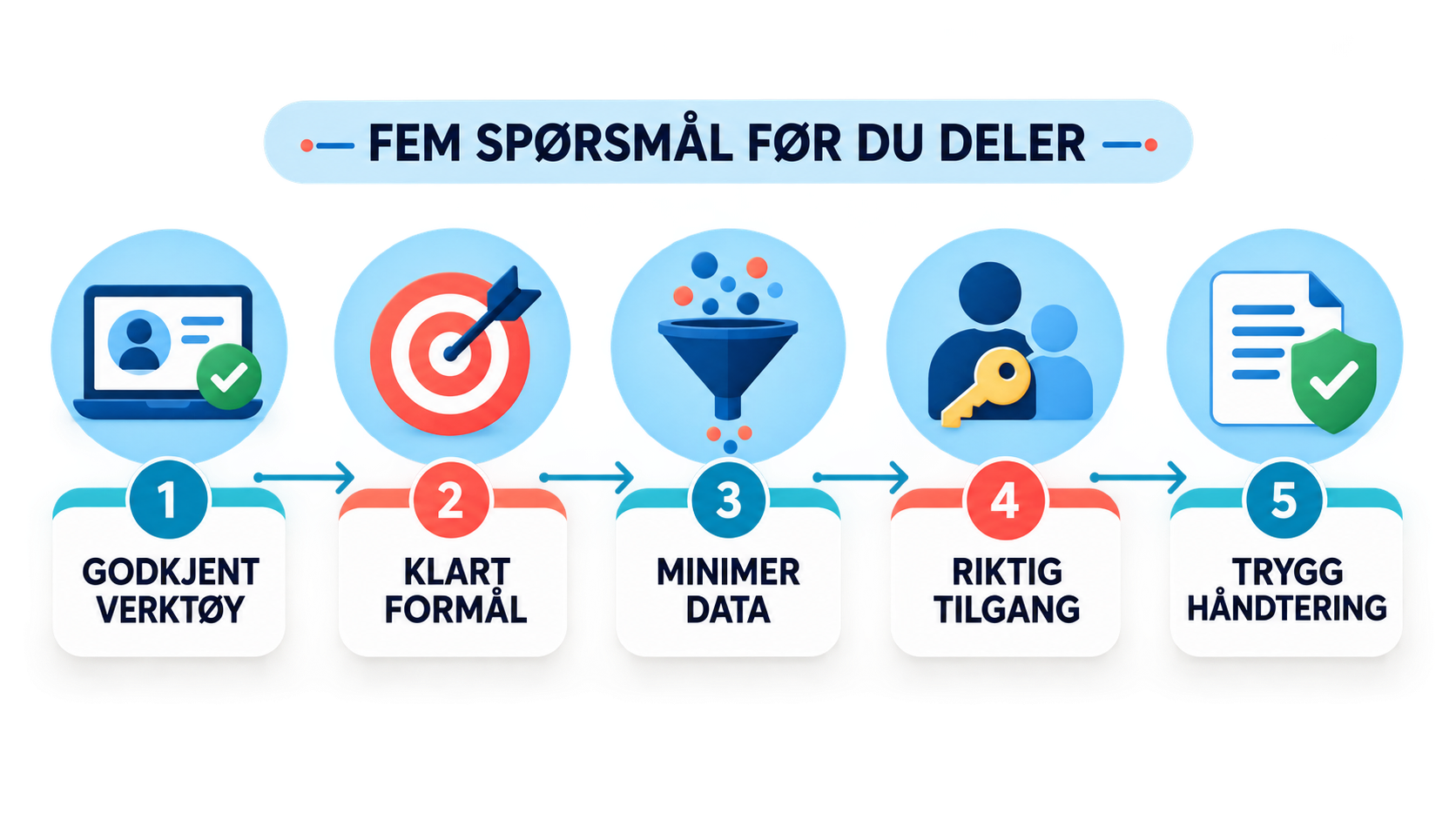
    1. Er dette riktig Copilot?

    Sjekk at du er logget inn med arbeidskontoen, at bedriftsbeskyttelse gjelder, og at virksomheten faktisk har godkjent verktøyet. En privat KI-tjeneste og virksomhetens Copilot-opplevelse kan se ganske like ut, men ha ulike vilkår og datatilganger.

    2. Kan jeg forklare formålet med én setning?

    Personopplysninger skal brukes til et spesifikt og legitimt formål. Hvis forklaringen er «kanskje Copilot finner noe interessant», ville jeg stoppet. Å oppsummere en sak for riktig saksbehandler er noe annet enn å gjenbruke de samme opplysningene til en ny analyse av ansatte.

    3. Trenger Copilot hele historien?

    Som regel ikke. Fjern navn, fødselsnummer, kontaktopplysninger og detaljer som ikke påvirker svaret. Bruk anonymiserte eller oppdiktede eksempler når du tester en arbeidsmåte. Dataminimering er sjelden glamorøst, men ofte det raskeste sikkerhetstiltaket du kan gjøre selv.

    4. Er «jeg har tilgang» godt nok?

    Nei. Microsoft 365 Copilot viser organisasjonsdata brukeren allerede kan lese. Men teknisk tilgang er ikke det samme som at alle opplysningene bør brukes i denne oppgaven. For brede SharePoint- og Teams-rettigheter blir mer synlige når Copilot kan finne og kombinere innholdet for deg.

    5. Hva skjer etter at svaret kommer?

    Prompten er ikke slutten på behandlingen. Copilot-svaret kan også inneholde personopplysninger. Kontroller fakta og mottakere, og lagre bare resultatet på et godkjent sted. Microsoft lagrer dessuten prompt og svar i brukerens Copilot-aktivitetshistorikk under virksomhetens Microsoft 365-vilkår.

    Fem kontrollspørsmål før personopplysninger brukes i Microsoft 365 Copilot
    En enkel kontroll før du bruker personopplysninger: Godkjent verktøy, klart formål, minst mulig data, riktig tilgang og trygg håndtering av svaret.

    Nei, det finnes ingen GDPR-knapp – heldigvis

    Det finnes ikke én offisiell bryter som gjør Copilot «GDPR-på». Det ville også vært en farlig forenkling. GDPR er ikke en produktmodus, men et sett med krav til formål, nødvendighet, sikkerhet, rettigheter og dokumentert ansvar.

    Det finnes likevel kontroller som er verdt å kjenne. I Microsoft Purview ligger en standardpolicy med navnet Default DLP policy – Protect sensitive M365 Copilot interactions. Den starter i simuleringsmodus. Da logges treff og policytips vises, men prompter blokkeres ikke før en administrator setter policyen i håndhevingsmodus.

    • Purview DLP kan blokkere utvalgte typer sensitive opplysninger i prompter, hindre eksternt nettsøk ved sensitive treff og utelate filer eller e-poster med bestemte sensitivitetsmerker.
    • Restricted Content Discovery kan slås på for enkelte SharePoint-nettsteder for å begrense hva som dukker opp i organisasjonssøk og Copilot-svar.
    • Copilot Security i Microsoft 365-administrasjonssenteret samler innsikt om blant annet datalekkasje, oversharing og etterlevelse under Copilot → Overview → Security.

    Dette er reelle sikkerhetsnett, men ikke juridiske autopiloter. Flere funksjoner krever bestemte lisenser, og beskyttelse av sensitive prompter kan være i forhåndsversjon eller under utrulling i tenant. Innstillingene må derfor testes der de faktisk skal brukes.

    Tilgangsrydding er det egentlige Copilot-prosjektet

    Copilot oppretter ikke automatisk nye rettigheter. Men den gjør eksisterende rettigheter langt mer effektive. Et gammelt dokument i feil Team eller en SharePoint-side delt med «alle», kan plutselig bli enkelt å finne i en samtale.

    Derfor mener jeg at den viktigste Copilot-forberedelsen ofte er mindre spektakulær enn en promptworkshop: Rydd i delinger, eierskap og arbeidsområder. Bruk sensitivitetsmerking der det gir mening. Bestem hvilke typer opplysninger som ikke skal inn i hvilke arbeidsprosesser.

    Restricted Content Discovery kan hjelpe mens dere rydder, men Microsoft beskriver den ikke som en ny tilgangsgrense. Den endrer ikke de underliggende rettighetene, og innhold en bruker eier eller nylig har arbeidet med kan fortsatt dukke opp. Rettighetsrydding kan derfor ikke outsources til en bryter.

    Agenter endrer risikobildet

    Agenter kan kobles til andre datakilder og tjenester. Da holder det ikke å kjenne Copilot alene. Administratoren bør kontrollere agentens tillatelser, personvernerklæring og bruksvilkår, mens brukeren bør vite når en ekstern kilde eller et nettsøk er involvert.

    Min praktiske regel er enkel: Jo mer handlekraftig og tilkoblet agenten er, desto mindre bør vi basere oss på magefølelse. Be om en tydelig oversikt over datakilder, mottakere og logging før agenten får møte virkelige personopplysninger.

    Det jeg ville satt i gang raskt er:

    1. Avklar hvilken Copilot-opplevelse ansatte faktisk skal bruke.
    2. Ta de fem spørsmålene inn i virksomhetens enkle bruksregler.
    3. Åpne Copilot Security-oversikten og se hva som allerede er konfigurert.
    4. Kontroller om Purview-policyen bare simulerer eller faktisk håndhever reglene.
    5. Velg ett SharePoint-område og rydd tilganger før dere skalerer.

    Dette løser ikke hele GDPR. Det gjør likevel samtalen konkret, og det flytter ansvaret fra en vag frykt for KI til beslutninger virksomheten faktisk kan ta.

    Velg riktig GDPR-kurs

    For en rask innføring: GDPR for ansatte er et komprimert minikurs for hele organisasjonen.

    For deg som skal lede arbeidet: GDPR for prosjektledere og innførere går dypere i kartlegging, DPIA, styring og gjennomføring.

    Kilder og videre lesning

  • To gratis GDPR-kurs: Ett for hverdagen, ett for prosjektene

    To gratis GDPR-kurs: Ett for hverdagen, ett for prosjektene

    PERSONVERN OG ARBEIDSLIV

    Du trenger ikke gjøre alle ansatte til personvernrådgivere. Men du trenger at folk kjenner igjen når noe skurrer – og at de som leder prosjekter vet hva som må bygges inn før løsningen er ferdig.

    Det er fristende å velge ett GDPR-kurs til hele virksomheten og krysse av for «opplæring gjennomført». Jeg tror det er feil ende å starte i. En medarbeider som håndterer kundeopplysninger hver dag, trenger ikke samme dybde som prosjektlederen som skal velge løsning, kartlegge dataflyt og vurdere risiko.

    Derfor har jeg relansert to gratis GDPR-kurs med ulike oppgaver. I oktober 2026 har begge fått nye, kortere videoer og oppdaterte eksempler på KI og personvern. Ansattkurset gir en rask og praktisk grunnforståelse i seks kapitler. Kurset for prosjektledere og innførere går dypere gjennom sju kapitler. Videoene er åpne uten registrering eller innlogging. Kunnskapssjekkene i ansattkurset krever innlogging. Det er en liten forskjell i kursvalg, men en stor forskjell i hva deltakerne skal kunne gjøre etterpå.

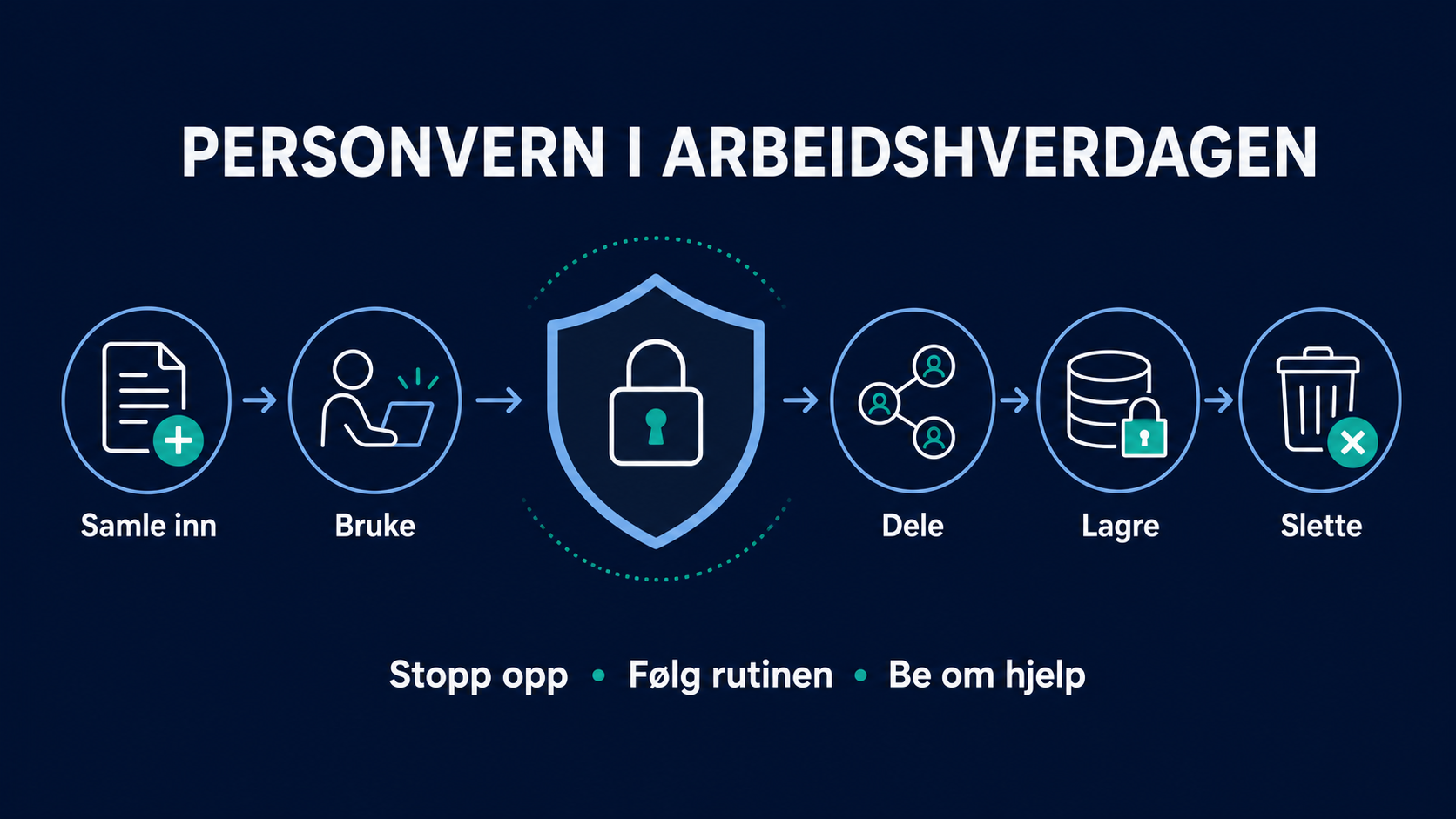
    Illustrasjon av personvern i arbeidshverdagen: Samle inn, bruke, dele, lagre og slette personopplysninger
    Personvern følger opplysningene gjennom hele livsløpet – fra innsamling og bruk til deling, lagring og sletting.

    Samme regelverk, to forskjellige oppgaver

    Personvernkompetanse må passe til beslutningene folk faktisk tar. For ansatte handler det ofte om de små valgene: Hva kan deles, hvor skal det lagres, og når bør jeg stoppe og spørre? For prosjektledere kommer spørsmålene tidligere og får større rekkevidde: Hvilke opplysninger trenger løsningen, hvilket behandlingsgrunnlag gjelder, og hvordan dokumenterer vi valgene?

    Min påstand er enkel: Et kurs virker først når det gjør neste beslutning litt bedre. Et diplom alene beskytter ingen personopplysninger.

    Grunnkurset: Kort nok til å bli tatt

    GDPR for ansatte er et komprimert grunnkurs for medarbeidere uten juridiske forkunnskaper. Seks korte kapitler og enkle kunnskapssjekker gir en rask innføring i det viktigste:

    • Hva som regnes som personopplysninger
    • De viktigste personvernprinsippene, rollene og rettighetene
    • Trygg bruk, deling, lagring og sletting
    • Hva ansatte bør gjøre ved mulige brudd eller uklare situasjoner

    Målet er ikke at alle skal kunne sitere regelverket. Målet er at flere oppdager risikoen før de trykker «send», deler en mappe for bredt eller legger opplysninger i feil system.

    Fordypningen: Personvern innebygd i løsningsdesignet

    GDPR for prosjektledere og innførere er laget for dem som påvirker hvordan en løsning eller arbeidsprosess blir utformet. Her flyttes blikket fra enkelthandlingen til hele prosjektløpet.

    • Personvernrisiko og innledende vurderinger
    • Når en DPIA kan være nødvendig, og hvordan arbeidet gjennomføres
    • Innebygd personvern, datakartlegging og dataregister
    • Behandlingsgrunnlag, lagringstid og dokumentasjon
    • Overlevering, avvikshåndtering og kontinuerlig forbedring

    Dette kurset går dypere fordi prosjektbeslutninger varer lenger. Det er billigere å stille de krevende spørsmålene før anskaffelsen, integrasjonen eller lanseringen enn etterpå.

    KI gjør rollefordelingen viktigere

    Copilot, agenter og andre KI-verktøy gjør ikke personvern til et helt nytt fag. De øker tempoet, kobler flere datakilder sammen og gjør eksisterende tilganger mer virksomme. Da trenger ansatte gode stoppsignaler, mens de som leder innføringen må forstå hvordan formål, tilgang, dataminimering og kontroll henger sammen.

    I artikkelen Hva kan du dele med Microsoft 365 Copilot? ser vi nærmere på nettopp disse vurderingene – og hvorfor det ikke finnes én GDPR-knapp som løser dem.

    Hvem bør ta hva?

    Den raske veien

    Velg grunnkurset for ansatte som behandler personopplysninger og trenger en kort, felles innføring i ansvar, sikker håndtering og når de bør be om hjelp.

    Den grundige veien

    Velg fordypningen for prosjektledere, produkteiere, prosessansvarlige, innføringsledere og andre som skal ta eller forberede beslutninger om løsninger og arbeidsprosesser.

    Noen bør ta begge. Grunnkurset gir språket og situasjonsforståelsen; fordypningen viser hvordan personvern bygges inn i styringen.

    Målet er bedre beslutninger

    GDPR-opplæring blir fort tung når alle får samme pakke, uansett rolle. Jeg foretrekker en enklere modell: Gi alle nok kunnskap til å stoppe opp, og gi nøkkelpersonene nok dybde til å bygge personvern inn før valgene låses.

    Start med rollen

    For en rask innføring: Ta GDPR for ansatte.

    For deg som skal lede arbeidet: Ta GDPR for prosjektledere og innførere.

  • Copilot Studio Basic er lansert – bygg din første kunnskapsagent steg for steg

    Copilot Studio Basic er lansert – bygg din første kunnskapsagent steg for steg

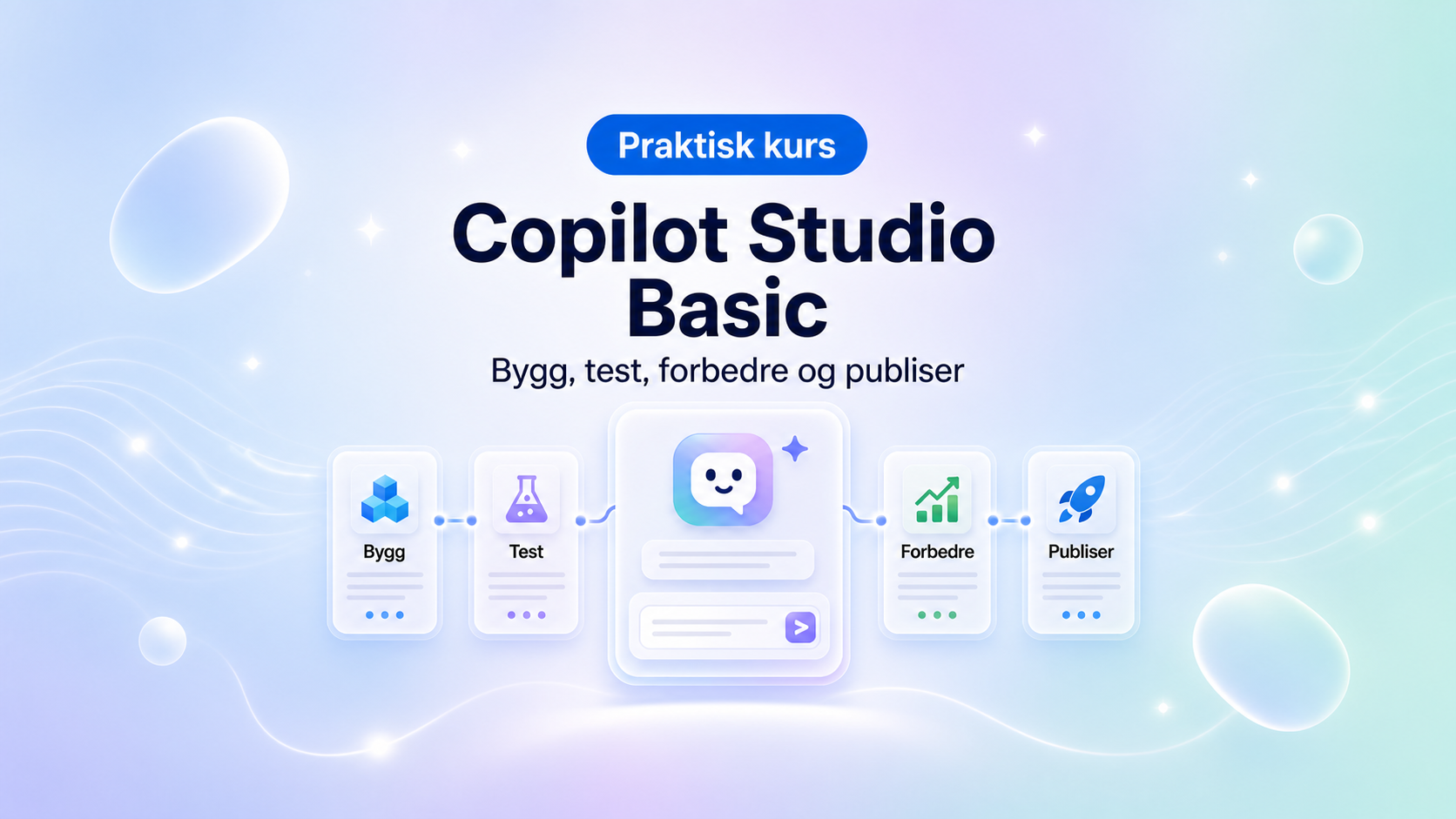
    Copilot Studio Basic er nå tilgjengelig som onlinekurs. Kurset er laget for deg som vil forstå arbeidsmåten og bygge en første kunnskapsagent uten å gjøre løsningen mer komplisert enn nødvendig.

    Se Copilot Studio Basic

    Fra behov til en agent som gjør én tydelig jobb

    God agentbygging starter ikke med flest mulig funksjoner. Den starter med et tydelig behov, en avgrenset agentjobb og gode svar på hvem agenten skal hjelpe – og hva den ikke skal gjøre.

    Start med én tydelig agentjobb. Test den godt. Bygg videre først når verdien er synlig.

    Kunnskapsagent i Microsoft Copilot Studio

    Dette lærer du

    • Avklare agentens jobb, målgruppe og avgrensning.
    • Bygge agenten med tydelige instrukser.
    • Legge til kunnskap, teste svar og forbedre løsningen.
    • Publisere med kontroll og forstå naturlige neste steg.

    Kort, praktisk og laget for å brukes

    Kurset består av fire korte deler og tar omtrent 40 minutter. Du følger den samme agenten gjennom hele kurset, slik at stegene henger sammen fra første idé til testing og publisering.

    Du trenger ikke være utvikler. Målet er å gi deg en trygg grunnmodell du kan bruke videre på egne behov, med bedre forståelse av instrukser, kunnskapskilder og kontroll.

    Start enkelt – bygg videre når verdien er tydelig

    En første kunnskapsagent er et godt sted å begynne. Når den løser en avgrenset oppgave på en stabil måte, kan du vurdere flere kilder, handlinger og agentflyter. Slik unngår du å automatisere kaos og får et bedre fundament for videre utvikling.

    Start Copilot Studio Basic, eller se klasseromskurset i Copilot Studio dersom du ønsker mer praktisk arbeid og veiledning.

  • KI og Copilot for ledere – fra arbeidsflyt til 30-dagersplan (sommerkampanjen avsluttet)

    KI og Copilot for ledere – fra arbeidsflyt til 30-dagersplan (sommerkampanjen avsluttet)

    Oppdatert 3. oktober 2026: Sommerkampanjen er avsluttet. Gratisressursen nå er KI-lederheftet; kurs kjøpes til gjeldende tilbud.

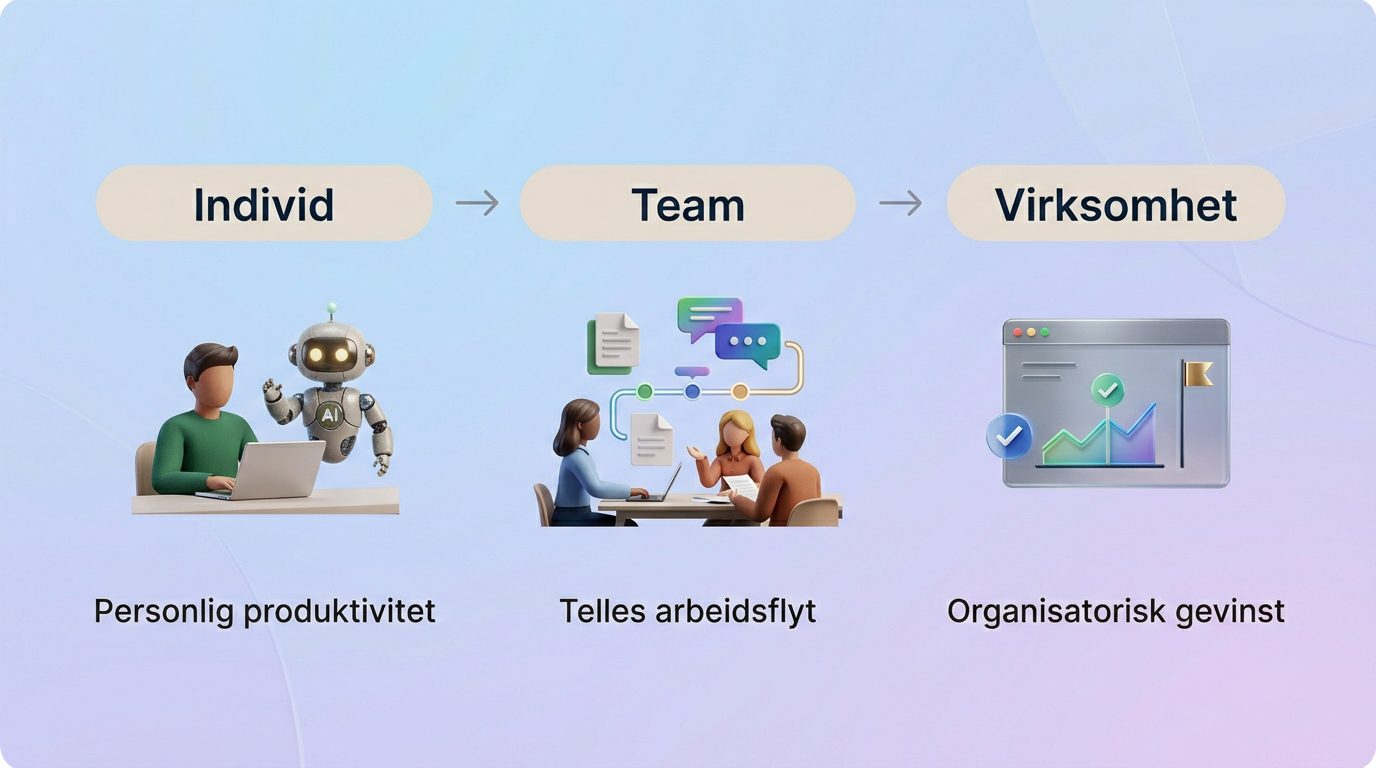
    Fra individuell Copilot-bruk til bedre arbeidsflyt og organisatorisk gevinst

    Den røde tråden i kurset

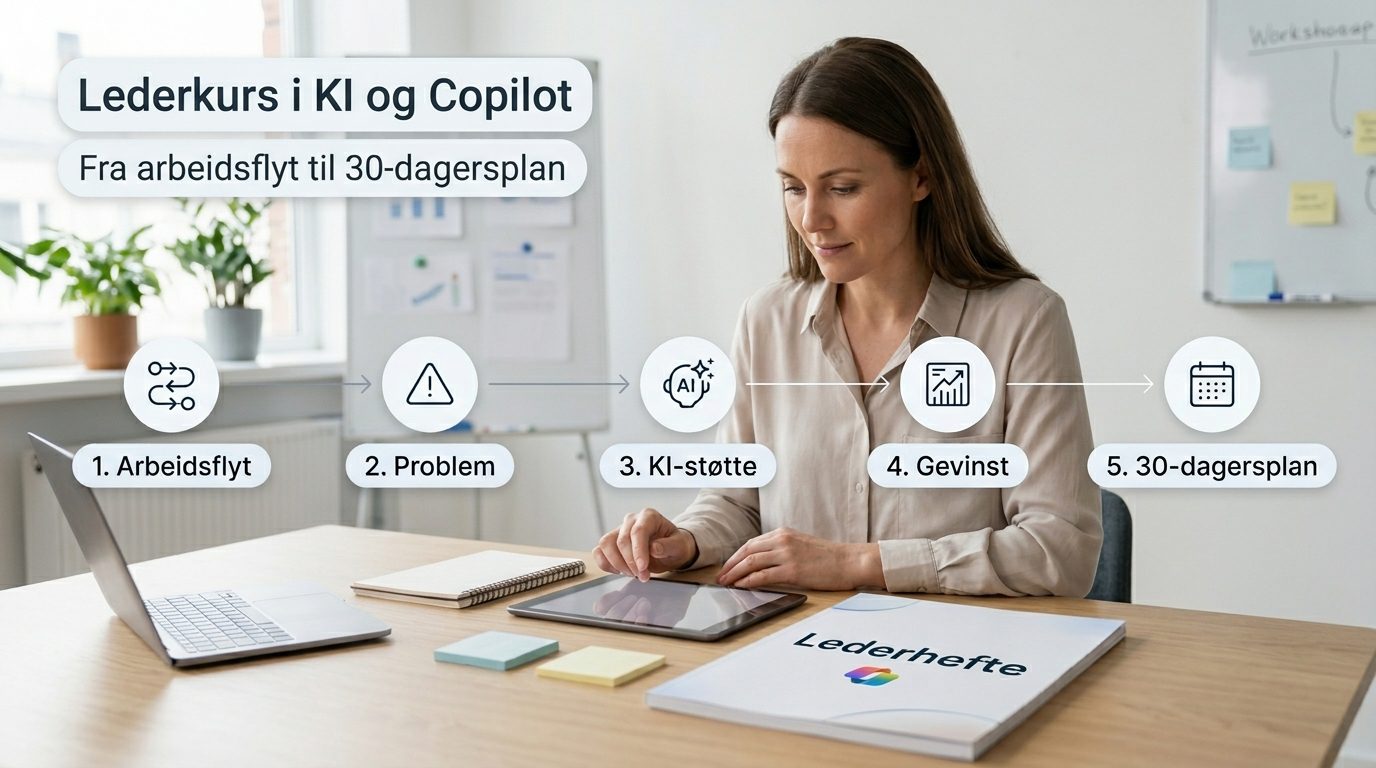
    Kurset følger en praktisk reise fra dagens arbeid til et konkret KI-eksperiment:

    Poenget er å gå fra “vi bør gjøre noe med KI” til “her er den første arbeidsflyten vi bør forbedre”.

    Hva du jobber med i kurset

    Kurset er laget for ledere, mellomledere, prosjektledere, rådgivere, prosesseiere og virksomhetsutviklere. Du trenger ikke være teknolog.

    • – hvordan ledere bør forstå KI og Copilot
    • – hvordan KI kan påvirke arbeidsflyt og prosesser
    • – hvordan du finner gode bruksområder
    • – når personlig Copilot-bruk er nok
    • – når det kan være aktuelt med agenter eller digitale medarbeidere
    • – hvordan du vurderer kilder, kvalitet og risiko
    • – hvordan du definerer gevinst og målepunkter
    • – hvordan du kommer i gang med et konkret 30-dagers eksperiment

    Gjeldende kurs og gratis lederhefte

    Sommerkampanjen SOMMER26 er avsluttet. Denne artikkelen gir ikke lenger et tilbud om gratis tilgang til hele kurset. Se lederkurset med gjeldende pris og tilgang, eller oversikten over nettkurs.

    Det digitale KI-lederheftet er gratis og kan brukes med eller uten kurs. Kurset gir undervisning, eksempler og øvelser. Du velger selv om du vil dele en oppsummering fra heftet.

    Kan også brukes internt i virksomheten

    Kurset kan tas individuelt, men jeg tror det ofte gir aller mest verdi når det brukes i en virksomhet. Da kan ledere og nøkkelpersoner jobbe med egne arbeidsflyter, egne utfordringer, egne kilder og egne mål.

    Kurset er derfor lagt opp slik at du som leder kan bruke det som et utgangspunkt for intern adopsjon. Lederheftet og 30-dagersplanen kan brukes til å starte en praktisk diskusjon om hvor KI faktisk kan gi verdi hos dere.

    For virksomheter som ønsker et mer tilpasset opplegg, kan kurset også gjennomføres som bedriftskurs, workshop eller lederprogram.

    Vær så god – håper det kan være nyttig

    Start gjerne med gratis KI-lederhefte. Ønsker du undervisning og øvelser, finner du gjeldende tilbud på lederkurssiden.

  • Researcher i Microsoft 365 Copilot – når vanlig chat ikke er nok

    Researcher i Microsoft 365 Copilot – når vanlig chat ikke er nok

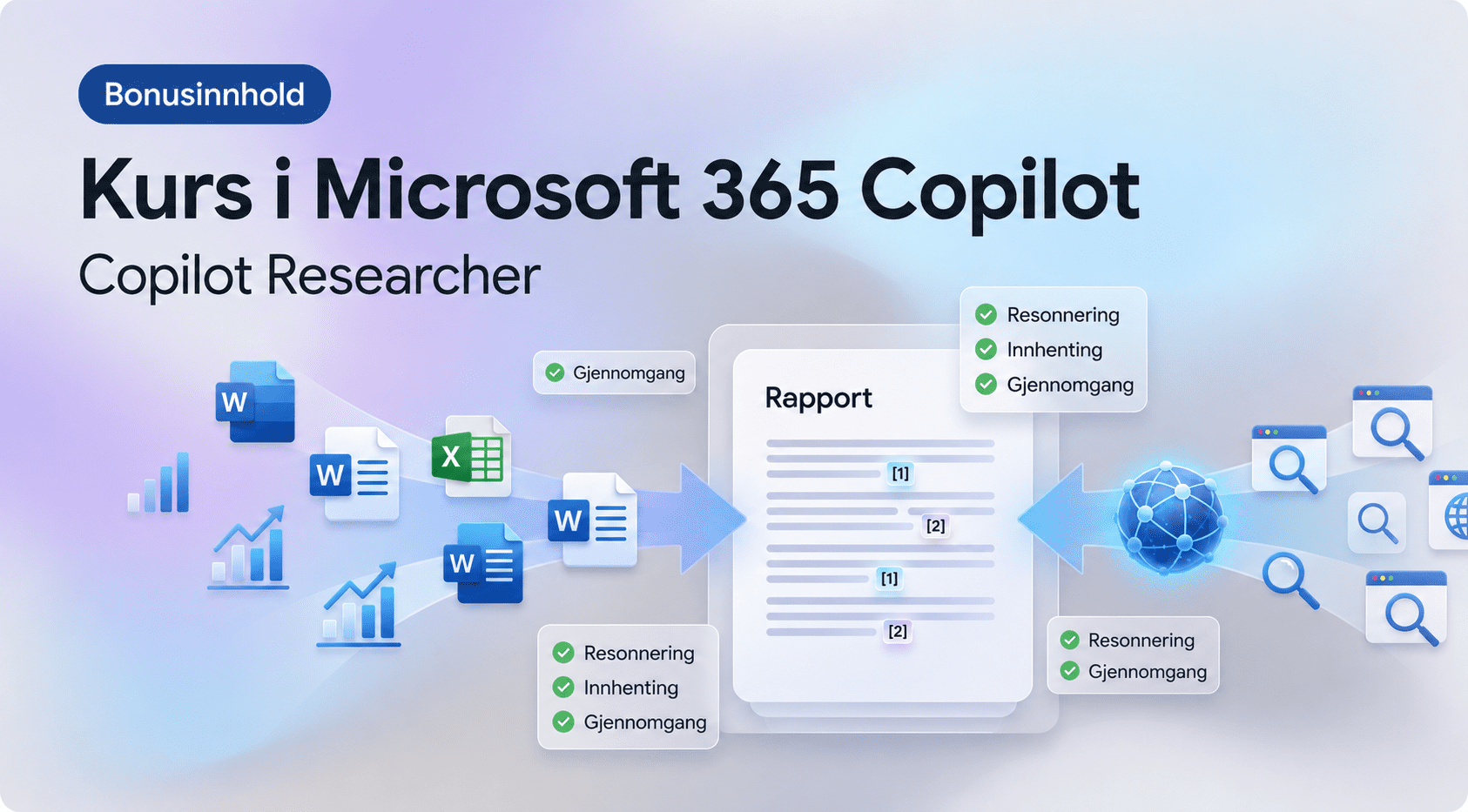
    Researcher er en egen agent i Microsoft 365 Copilot som er laget for dypere undersøkelser, kildebasert analyse og strukturerte rapporter. Den er spesielt nyttig når du trenger mer enn et raskt svar: for eksempel et beslutningsgrunnlag, en markedsvurdering, en kundebrief eller en rapport basert på både interne dokumenter og eksterne kilder.

    I videoen under viser jeg hvordan Researcher fungerer i praksis, hvordan du styrer kildene, og hvordan du kan bruke den til å lage et bedre førsteutkast til et beslutningsgrunnlag.

    Hva er Researcher i Microsoft 365 Copilot?

    Vanlig Copilot Chat er svært nyttig når du trenger et raskt svar, et sammendrag eller hjelp til å komme i gang. Researcher er laget for oppgaver som krever mer arbeid: flere kilder, dypere analyse, tydeligere struktur og et resultat som kan brukes videre i rapporter, notater, presentasjoner eller beslutningsprosesser.

    Microsoft beskriver Researcher som en agent som kan samle inn, analysere og oppsummere informasjon fra web, arbeidsdokumenter eller begge deler. Den kan lage strukturerte rapporter med kilder, slik at du enklere kan kontrollere hva svaret bygger på.

    “Think of agents as the new apps for an AI-powered world.”

    Jared Spataro, Chief Marketing Officer of AI at Work, Microsoft

    Når bør du bruke Researcher?

    Bruk Researcher når oppgaven krever vurdering, sammenstilling og kildebevissthet. Typiske bruksområder er:

    • Beslutningsgrunnlag: samle fakta, alternativer, risiko og anbefalinger i én strukturert rapport.
    • Kunde- og markedsinnsikt: forberede kundemøter, bransjeanalyser eller konkurrentvurderinger.
    • Strategi og prioritering: sammenligne mulige tiltak og få frem fordeler, ulemper og usikkerhet.
    • Læringsressurser: lage oversikter, kursmateriell eller kunnskapsoppsummeringer med kilder.
    • Rapporter og presentasjoner: få et bedre førsteutkast som kan bearbeides videre i Word eller PowerPoint.

    Tre anbefalinger fra Microsoft – oversatt til praktisk bruk

    1. Vær konkret i oppdraget. Ikke skriv bare “lag en rapport”. Forklar hvem rapporten er for, hva den skal brukes til, og hvilket format du ønsker.
    2. Styr kildene. Velg om Researcher skal bruke web, interne arbeidsdokumenter eller begge deler. Gode kilder gir bedre svar.
    3. Bruk avklaringsspørsmål aktivt. Hvis Researcher ber om presisering, er det ofte fordi oppgaven kan bli bedre av litt mer kontekst.

    Modellvalg: nyttig når kvaliteten betyr mer

    Researcher støtter modellvalg i Microsoft 365 Copilot. Microsoft beskriver blant annet bruk av GPT-modeller fra OpenAI og Claude-modeller fra Anthropic, avhengig av lisens, administrasjonsvalg og utrulling. Det betyr at du kan få ulike måter å arbeide med samme problemstilling på.

    En praktisk måte å tenke på dette:

    • Automatisk: start her når du vil raskt i gang.
    • Kritikk: nyttig når rapporten skal kvalitetssikres før den deles.
    • Model Council: nyttig når saken er strategisk, usikker eller viktig.
    • Claude eller GPT direkte: nyttig når du vil teste et alternativt perspektiv.

    Min vurdering

    Researcher erstatter ikke faglig vurdering. Det er heller ikke en garanti for perfekte svar. Men brukt riktig kan den gi et langt bedre utgangspunkt enn vanlig chat: mer struktur, tydeligere kilder og bedre støtte for å vurdere alternativer. Det viktigste er å behandle Researcher som en analysepartner – ikke en fasitmaskin.

    Bonusinnhold åpent til 15. juni

    Vil du lære mer om Copilot i sommer?

    Denne delen er vanligvis en del av kompendiet til Kurs i Microsoft 365 Copilot, men er åpen for alle frem til 15. juni – inkludert nedlasting av øvelsesfiler.

    Sommeren er full av sol, fri og glede. Men den kan også være en fin anledning til å løfte kompetansen litt. Selv om mye står stille, kan du bruke tiden til å bli tryggere på Copilot – og kanskje starte høsten litt mer produktiv enn kollegaene dine.

    Bruk kupongkoden og få 50 % rabatt på onlinekurset:

    SOMMERCOPILOT26

    Gyldig til og med 31. august 2026.

    Gå til onlinekurs i Microsoft 365 Copilot

  • Microsoft 365 Copilot kan få en mer autonom agent, og det sier mye om hvor AI er på vei

    Microsoft 365 Copilot kan få en mer autonom agent, og det sier mye om hvor AI er på vei

     Microsoft tester angivelig en mer selvstendig Copilot-agent i Microsoft 365. Hvis det stemmer, er dette mer enn en liten funksjonsoppdatering. Det er et tegn på at AI ikke bare skal svare på spørsmål, men begynne å utføre arbeid i bakgrunnen, med mer kontekst, mer kontinuitet og færre manuelle steg.

    For bedrifter betyr det at grensen mellom assistent og medarbeider blir gradvis mer uklar.

    Det viktige her er ikke bare at Microsoft tester noe mer avansert. Det viktige er hva slags arbeidsflyt de ser for seg. En agent som kan følge med, tolke kontekst, foreslå neste steg og utføre oppgaver, gjør Copilot langt mer enn en chatflate. Det blir en operativ lag-på-lag-løsning over e-post, møter, dokumenter og oppgaver.

    Hva er det som angivelig testes?

    Det som beskrives i dekningen1, er en mer “always-on” agent for Microsoft 365 Copilot. Ikke bare en modell du spør når du trenger hjelp, men en agent som kan ha bedre kontinuitet og mer aktiv rolle i arbeidsdagen.Det er verdt å merke seg at dette fortsatt er spekulativt på detaljnivå. Vi vet ikke nøyaktig hvordan funksjonen vil se ut i sluttproduktet. Men retningen er tydelig: AI blir mer proaktiv, mer spesialisert og mer integrert i arbeidsverktøyene folk allerede bruker.

    For bedrifter er dette interessant av tre grunner

    1. Mindre friksjon i hverdagen
    Hvis agenten kan hente informasjon, foreslå handlinger og følge opp uten at brukeren må starte hver samtale på nytt, sparer man tid.

    2. Mer arbeidsflyt, mindre prompt-arbeid
    Dagens Copilot-bruk handler ofte om spørsmål og svar. Neste steg er arbeidsflyt: “gjør dette”, “følg opp det”, “oppsummer det”, “varsle meg når dette skjer”.

    3. Større behov for kontroll og sikkerhet
    Jo mer autonom AI blir, desto viktigere blir tilgangsstyring, logging, godkjenning og tydelige grenser.

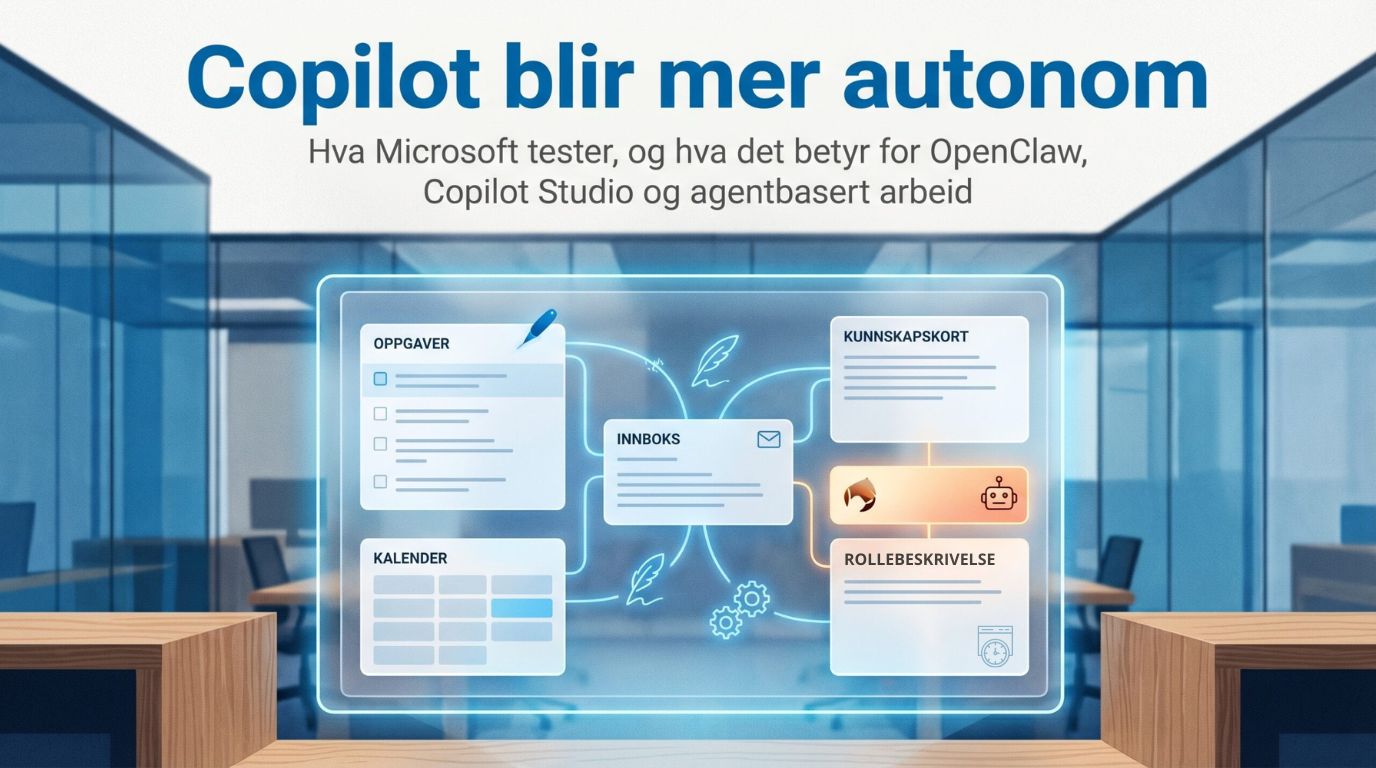
    Copilot-agent som følger en tydelig arbeidsflyt

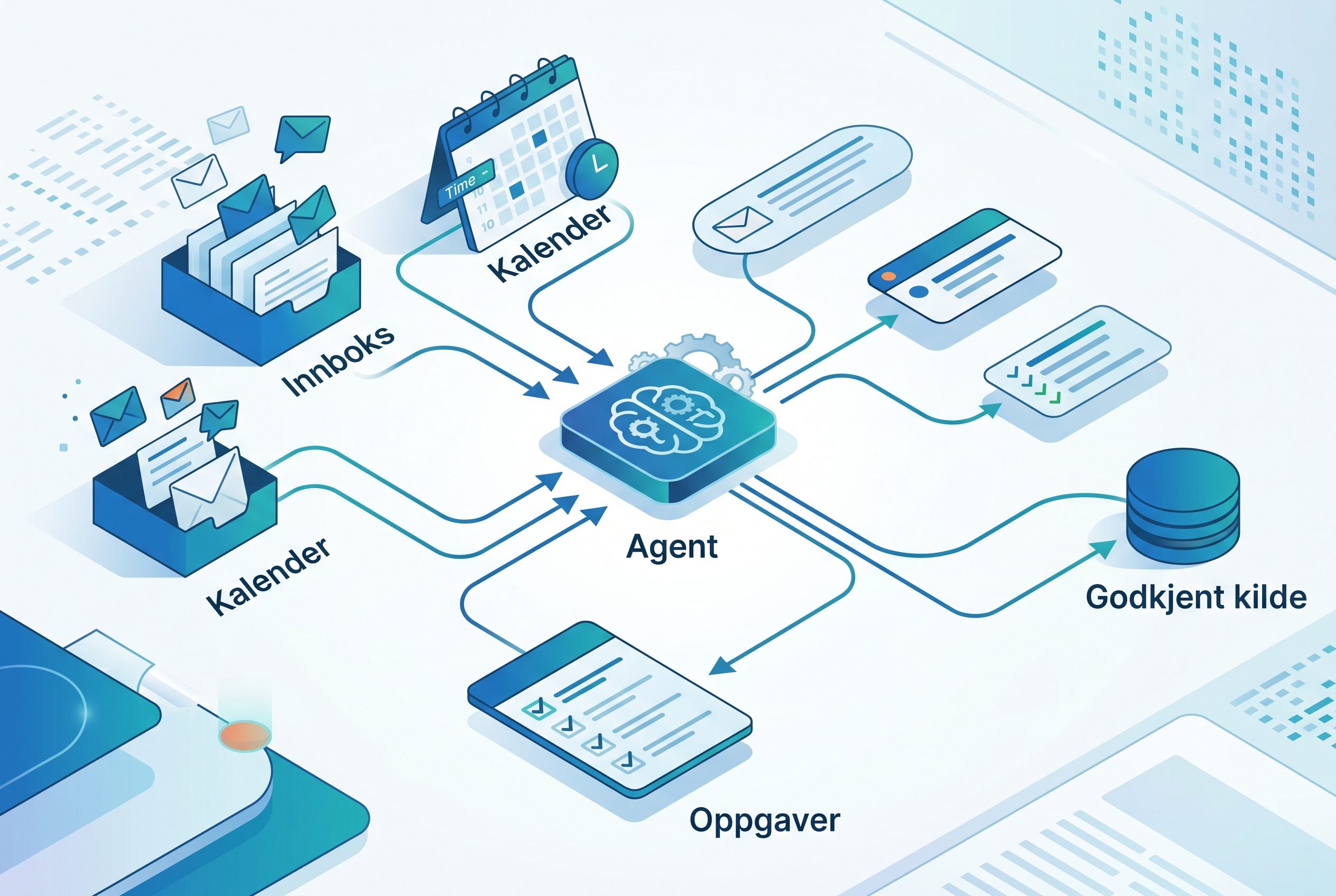
    Denne illustrasjonen forklarer konseptet slik det i praksis ofte ser ut i dag: En autonom agent som leser fra kunnskapskilder, foreslår svar og sender videre til mennesker ved behov.

    Et typisk eksempel kan være en autonom agent som fungerer som en digital sekretær som leser e-postene dine, forstår hva som krever handling, og organiserer møter ved å koordinere kalenderen din automatisk. Den prioriterer, foreslår svar og booker tidspunkt basert på kontekst, preferanser og tilgjengelighet – uten at du trenger å følge opp manuelt.

    “Microsoft is exploring the potential of technologies like OpenClaw in an enterprise context.”

    — Omar Shahine, Microsoft2

    Det er kanskje ikke så overraskende. Spørsmålet er ikke om teknologien fungerer – det gjør den allerede – men hvordan enterprise-verdenen skal håndtere kontroll, governance og ansvar når agentene faktisk begynner å gjøre jobben.

    Hva dette kan bety i Microsofts innpakning

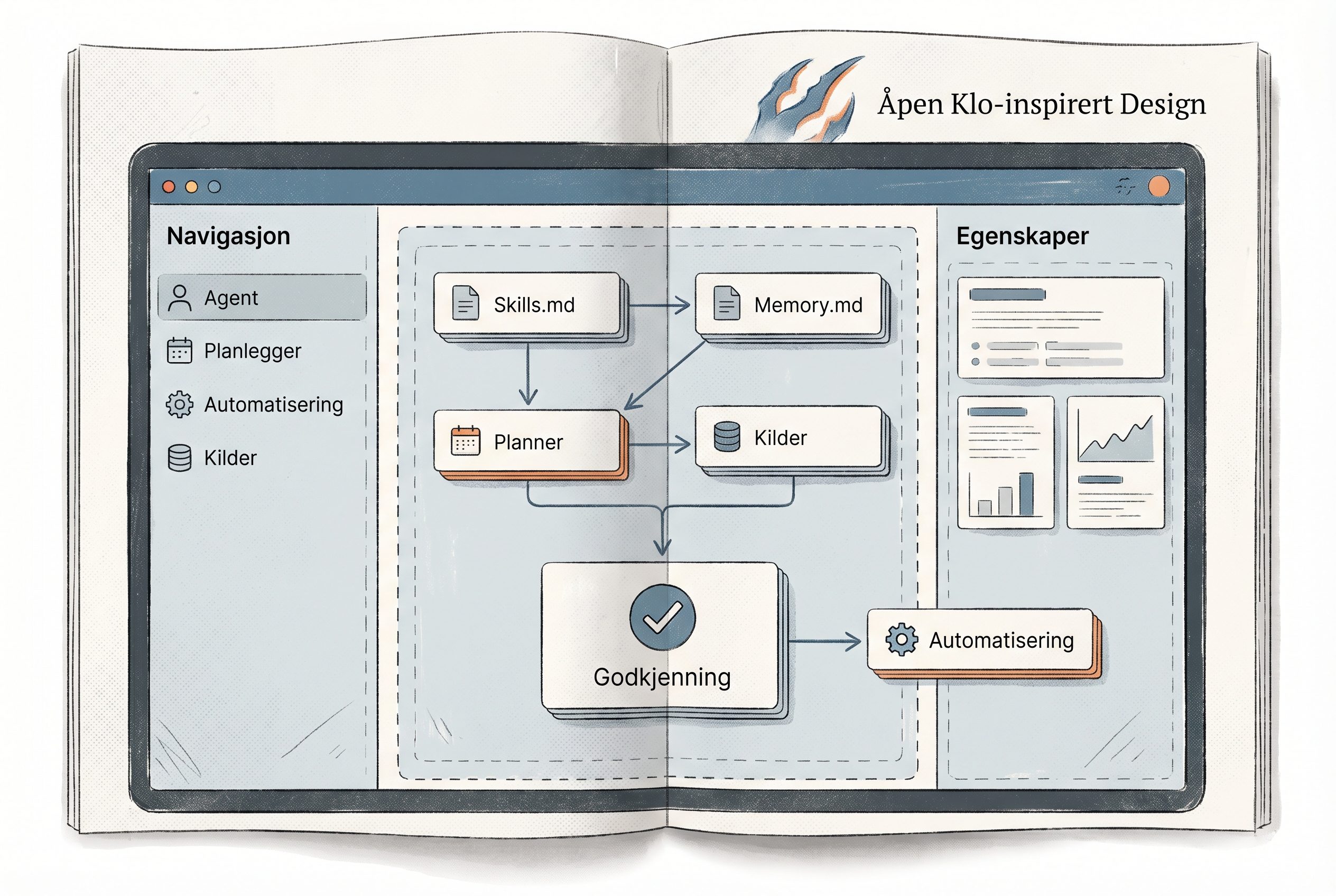
    En kunnskapsagent bygget på relevante og kontrollerte kilder

    Denne illustrasjonen er bare en konseptskisse for hvordan et mulig Copilot-liknende grensesnitt kan se ut i praksis. Det viser at agentene ikke lever i et vakuum, men henger sammen med regler, kunnskapskilder, memory, skills og godkjenning, som vi kjenner fra Open Claw.

    Hva kan dette bety for deg som bruker?

    Hvis du jobber med Copilot, Copilot Studio eller agentbasert automatisering, er dette signalet verdifullt

    • Det kommer mer agentisk funksjonalitet.
    • Det blir mer fokus på kontinuerlige arbeidsflyter.
    • Det blir viktigere å tenke på kontroll, sikkerhet og godkjenning.
    • Brukere vil forvente at AI kan gjøre mer enn å skrive tekst.

    Oppsummering

    Det mest interessante med denne nyheten er ikke om én spesifikk funksjon faktisk kommer nøyaktig slik den beskrives. Det mest interessante er retningen: Microsoft, OpenAI og resten av markedet beveger seg mot AI som kan gjøre mer av arbeidet, ikke bare forklare det

    For bedrifter er det både spennende og litt krevende. Gevinsten er høyere produktivitet. Kravet er bedre styring.

    Fotnoter / kilder

    1. The Times of India, *Microsoft 365 Copilot may get AI agent that OpenAI CEO Sam Altman spent billions on ↩︎
    2. The Verge, dekning av Microsofts eksperimentering med mer autonome Copilot-agenter og uttalelse fra Omar Shahine. ↩︎
  • Microsoft introduserer Cowork

    Microsoft introduserer Cowork

    Det begynner å skje noe nå.

    Microsoft snakker om Copilot Cowork. Anthropic har allerede pushet frem samme tankegang gjennom Claude. Samtidig dukker det opp mer eksperimentelle løsninger som OpenClaw.

    Det er lett å avfeie det som enda et buzzword.

    Men hvis man ser litt nærmere etter, peker flere av de største aktørene i samme retning:

    •  AI er i ferd med å gå fra å gi svar…
    • til å faktisk jobbe sammen med deg.

    Fra svar til samarbeid

    Så langt har vi brukt AI ganske enkelt.

    Vi spør – og vi får et svar.

    Skriv et utkast. Oppsummer en tekst. Lag en liste.

    Ferdig.

    Men det er ikke der dette stopper.

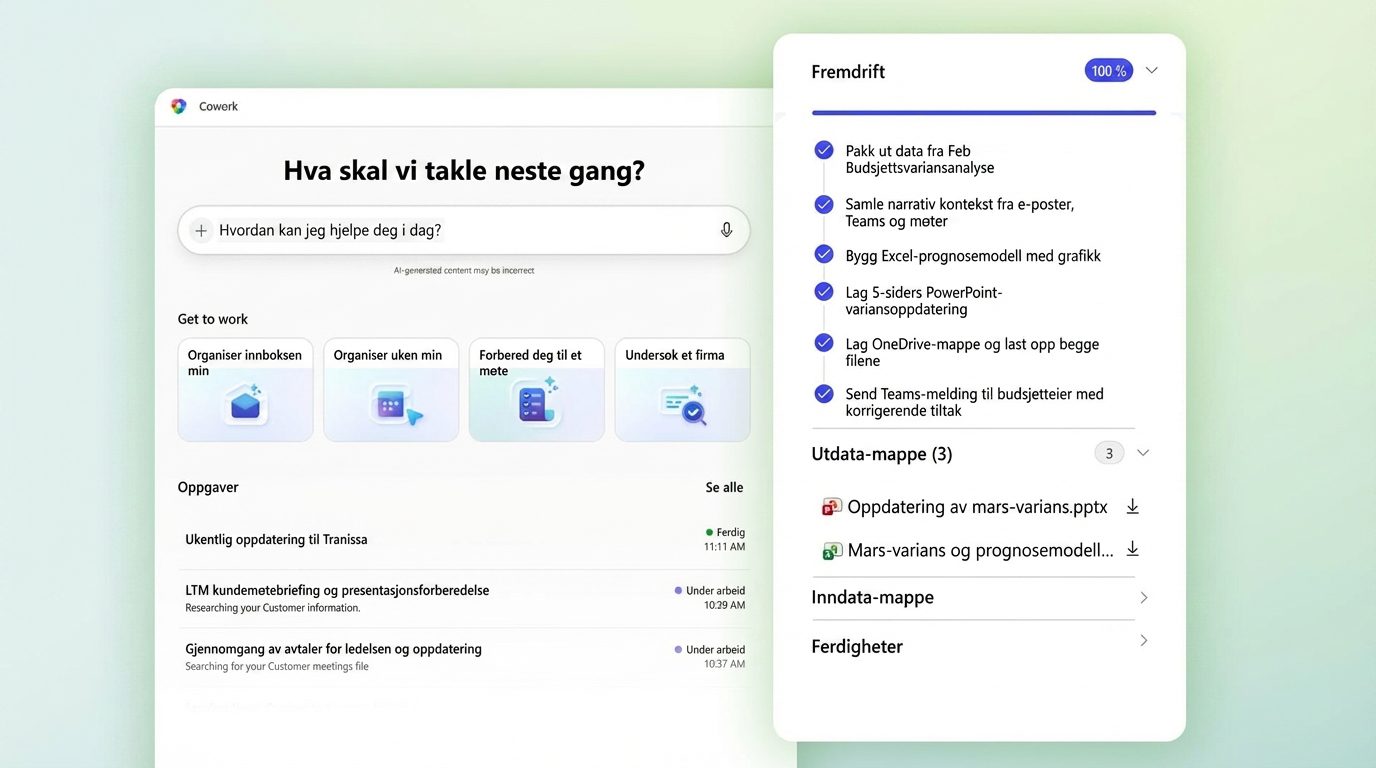
    Microsoft beskriver selv Cowork som en ny måte å få arbeid gjort på, hvor Copilot ikke bare svarer, men deltar i flere steg av oppgaven.

    Og det er egentlig her det blir interessant.

    Ikke én prompt. Ikke ett svar. 

    Men en flyt.

    Du starter med å forstå noe, så jobber du videre med et utkast – og til slutt forbedrer og vurderer du det.

    Det er først når disse tingene henger sammen at AI faktisk begynner å gi ordentlig verdi.

    Det mest interessante: Når AI begynner å være kritisk

    Det som overrasker meg mest akkurat nå, er ikke hvor bra AI er til å skrive.

    Det er hvor nyttig det er når den ikke er enig.

    Når den begynner å:

    • stille spørsmål

    • peke på svakheter

    • utfordre argumentasjon

    Da skjer det noe.

    Plutselig føles det ikke som et verktøy lenger.

    Det føles mer som en sparringspartner.

    Jeg har testet dette selv på enkle ting som høringsutkast og notater. Ikke fordi det nødvendigvis går dramatisk mye raskere – men fordi resultatet ofte blir bedre.

    Mer presist. Mer gjennomtenkt. Litt vanskeligere å “slippe unna” med halvferdige resonneringer.

    Så dukker OpenClaw opp

    Samtidig som Microsoft og Anthropic beveger seg i denne retningen, skjer det også ting litt utenfor de etablerte plattformene.

    OpenClaw fikk en del oppmerksomhet for noen uker siden. Et ganske røft, men fascinerende prosjekt – en personlig AI-agent som faktisk kan gjøre oppgaver for deg.

    Jeg bruker det en del selv, og kan si:  Det er definitivt ikke enterprise ready.

    Det er ustabilt. Litt uforutsigbart.

    Men det er også et av de tydeligste eksemplene jeg har sett på hvor dette kan gå.

    The next wave of AI is about agents that can reason, plan, and act.

    Jensen Huang, CEO i Nvidia

    Det er egentlig hele poenget.

    Ikke bare generere tekst, men utføre arbeid. Selvstendig. 

    Ingen er helt der ennå på et nivå du kan stole på. Men det peker ganske tydelig i retningen av langt mer autonome agenter fremover.

    Utviklingen går også fort. 

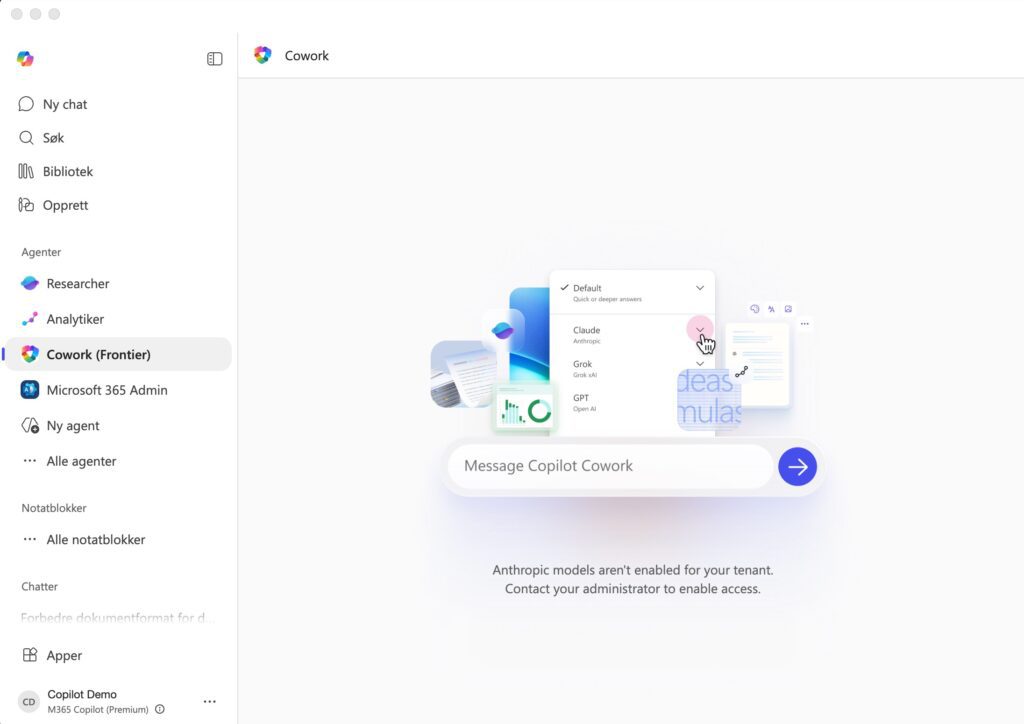
    Microsoft Cowork som tidlig eksempel på mer handlingsorientert KI

    Et lite signal i markedet

    Det er også interessant at grunnleggeren av OpenClaw nå går til OpenAI.

    Det sier ikke alt. Men det sier nok.

    Dette er ikke bare eksperimentering i randsonen lenger.

    Dette er noe flere aktører tydelig satser på.

    Spørsmålet er ikke om dette kommer.

    Men hvordan det kommer til å se ut.

    Hva betyr dette for Microsoft

    Microsoft har en annen tilnærming.

    Der OpenClaw er personlig og eksperimentell, er Copilot strukturert og bygget for virksomheter.

    Men når de nå begynner å snakke om:

    • Cowork

    • agenter

    • og etter hvert flere modeller i samme opplevelse

    … så begynner det vitterlig å ligne på noe av det samme.

    At ulike tilnærminger kan spille sammen:

    • én analyserer

    • én skriver

    • én vurderer

    Ikke som separate verktøy, men som én flyt.

    Om dette faktisk lander slik i Copilot, gjenstår å se.

    Men retningen virker ganske tydelig. 

    Lisenser og bruk

    Et åpent spørsmål er hvordan dette faktisk vil bli tilgjengelig.

    Vil Copilot Cowork bli en del av eksisterende Microsoft 365 Copilot-lisenser, eller vil mer avansert bruk kreve egne tillegg?

    Og hva skjer med modellene bak – vil man som bruker forholde seg til én Copilot, eller flere underliggende modeller og API-er?

    Per nå virker det som Microsoft beveger seg mot en modell hvor kompleksiteten skjules for brukeren. Én inngang, én Copilot – men med flere modeller som jobber i bakgrunnen.

    Samtidig er dette fortsatt i utvikling. Det som gjelder i dag, er ikke nødvendigvis det som gjelder i morgen.

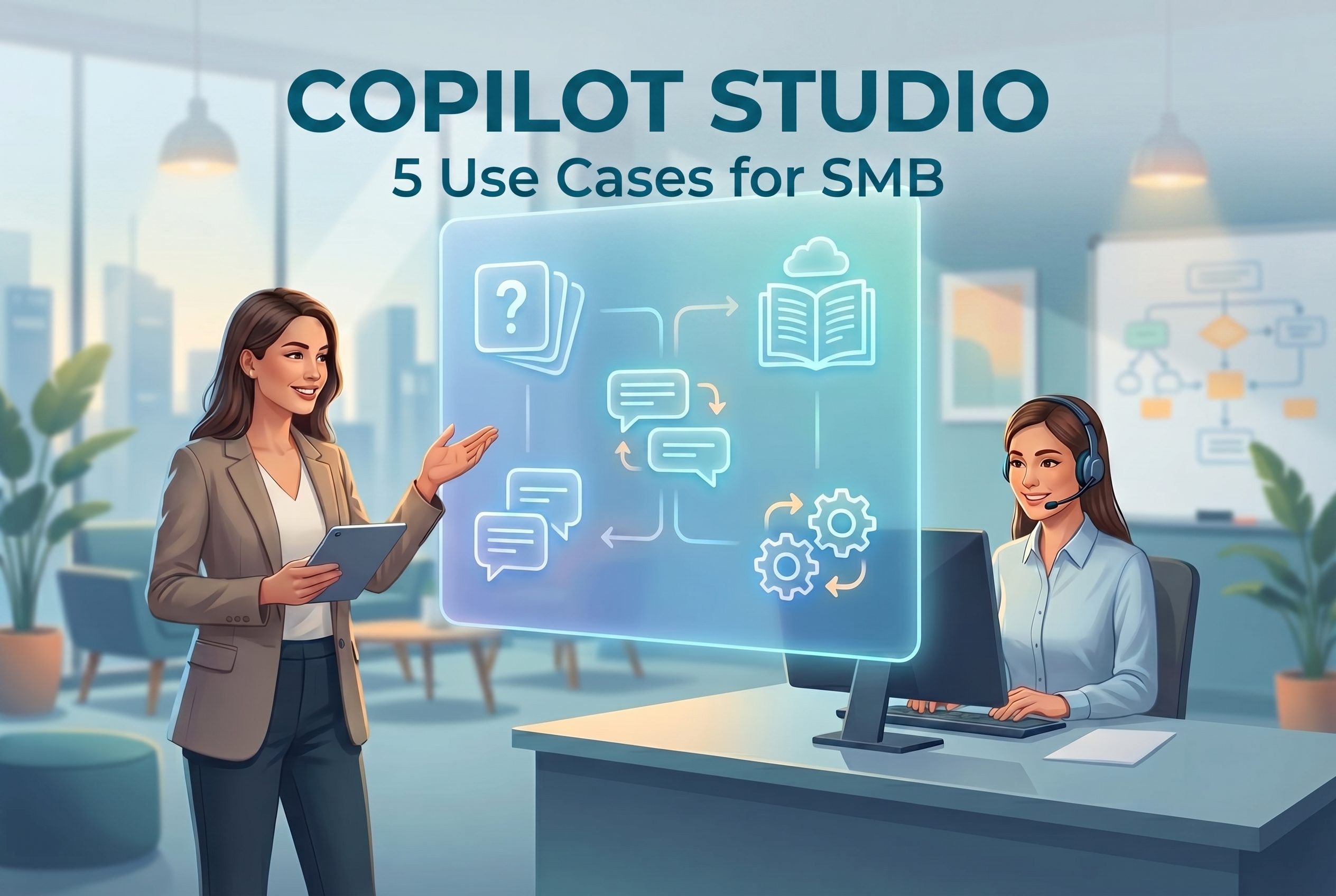
  • Topp 5 use caser for SMB med Copilot Studio

    Topp 5 use caser for SMB med Copilot Studio

    Copilot Studio åpner for helt konkrete gevinster i små og mellomstore bedrifter. Du trenger ikke starte med store, kompliserte prosjekter. Ofte holder det å velge ett tydelig problem, bygge en enkel agent og teste den i en avdeling eller et team.

    Se Copilot Studio kurs

    Nedenfor ser du fem use caser som er spesielt relevante for SMB, og som gir høy verdi uten unødvendig kompleksitet.

    1. Kundeservice og interne FAQ-assistenter

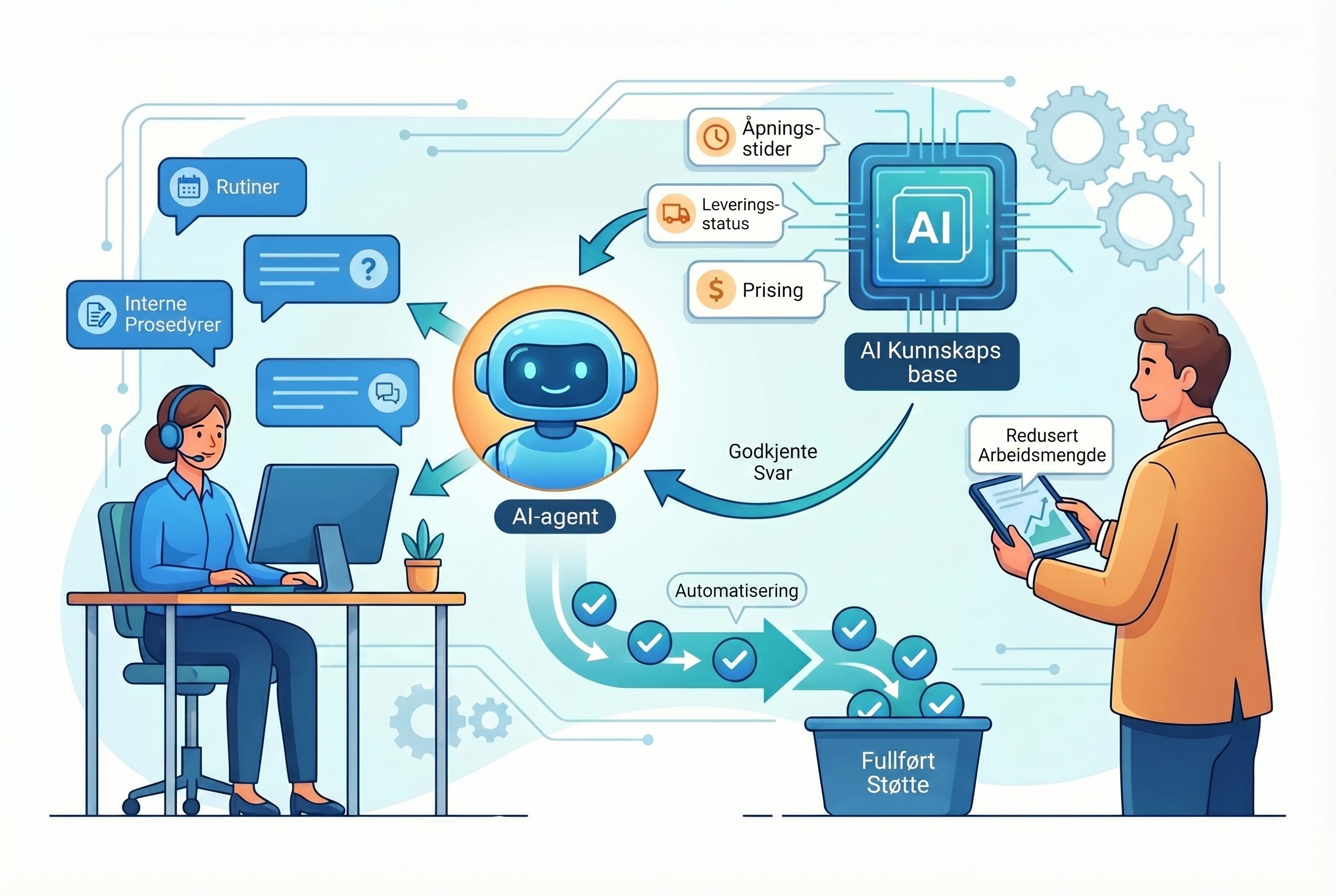
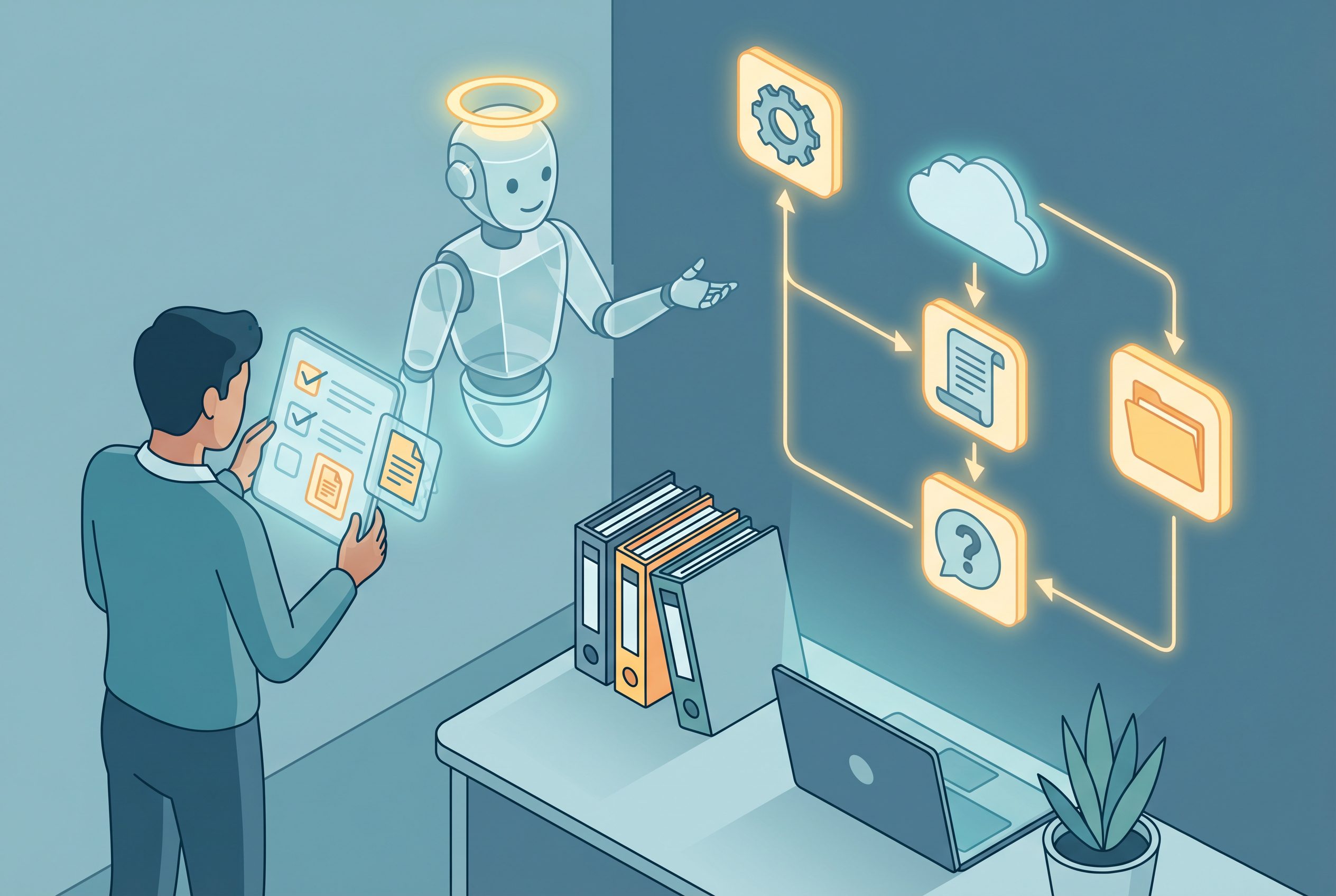
    Mange SMB-er bruker mye tid på de samme spørsmålene om åpningstider, leveringsstatus, rutiner, prising eller interne prosedyrer. En enkel Copilot Studio-agent kan svare på vanlige spørsmål, hente informasjon fra godkjente kilder og avlaste både administrasjon og kundebehandling.

    Copilot Studio-agent for intern FAQ og kundeservice

    2. Lead kvalifisering og salgssupport

    For bedrifter som jobber med mange forespørsler, kan en agent stille de riktige oppfølgingsspørsmålene, sortere henvendelser og sende videre kvalifiserte leads til riktig person. Resultatet er raskere responstid og bedre flyt i salgsarbeidet.

    Copilot Studio-agent som støtter onboarding og HR

    3. Onboarding og HR-støtte

    Nye ansatte trenger ofte de samme svarene om rutiner, systemer og hvem de skal kontakte. Med Copilot Studio kan du lage en onboarding-assistent som gir strukturert hjelp, peker til riktig dokumentasjon og gjør oppstarten mer forutsigbar.

    4. Intern kunnskapsassistent

    SMB-er har ofte mye kunnskap spredt i dokumenter, e-post og Teams. En intern assistent kan gjøre det enklere å finne rutiner, maler, prosjektinformasjon og beslutninger, slik at ansatte bruker mindre tid på å lete og mer tid på å levere.

    5. Prosjektstøtte og statusoppdateringer

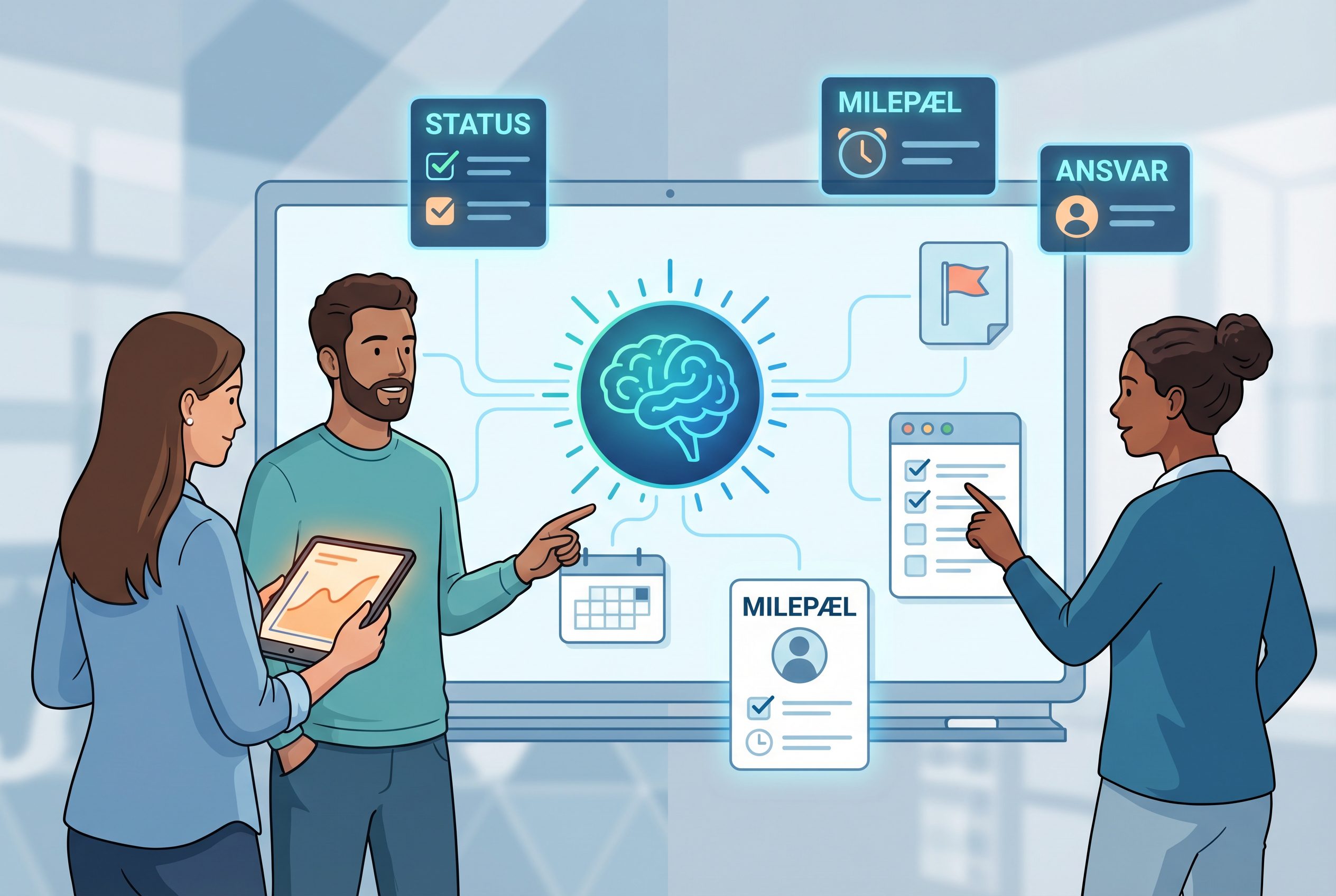
    Prosjektteam kan bruke Copilot Studio til å samle status, svare på vanlige spørsmål om prosjektet og gi oppdateringer om frister, milepæler og ansvar. Det gjør det enklere å holde alle orientert uten ekstra møter.

    Copilot Studio-agent for prosjektstøtte og status

    Slik velger du riktig use case

    Start med en oppgave som er hyppig, repeterende og tydelig nok til å bli løst med en enkel agent. Den beste SMB-bruken er som regel ikke den mest avanserte, men den som raskt kan gi målbar effekt.

    Vil du lære hvordan du bygger slike løsninger i praksis? Se vårt Copilot Studio kurs.

    Tips: Hvis du bare vil begynne med ett initiativ, velg kundeservice eller intern FAQ. Det er ofte der du får raskest gevinst og tydeligst læring.