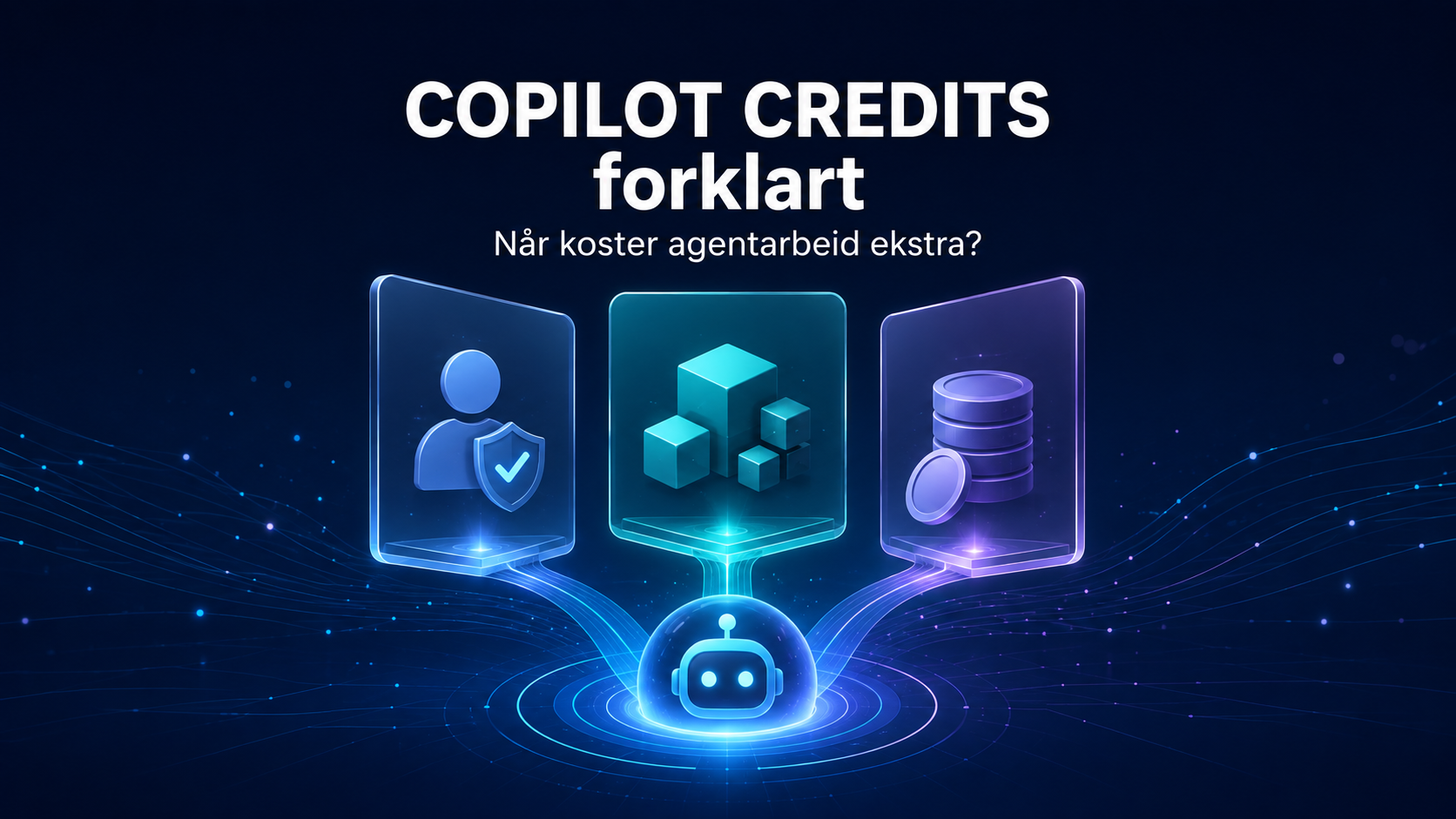
Microsoft 365 Copilot, Copilot Studio og Copilot Cowork bruker ikke samme prismodell. Her er skillet mellom fast lisens, inkludert agentbruk og forbruksbaserte Copilot Credits – og en praktisk måte å komme i gang uten å miste kostnadskontrollen.
Oppdatert 4. september 2026. Prisene nedenfor er oppgitt i amerikanske dollar og kan endres.
Tre lag som er lette å blande sammen
| FAST LISENS | BYGGEFLATE | FORBRUK |
|---|---|---|
| Microsoft 365 Copilot Personlig produktivitet i arbeidsflaten. |
Copilot Studio Bygg, test og publiser agenter. |
Copilot Credits Betaler for agentarbeid som faktisk utføres. |
1. Microsoft 365 Copilot: den faste brukerreisen
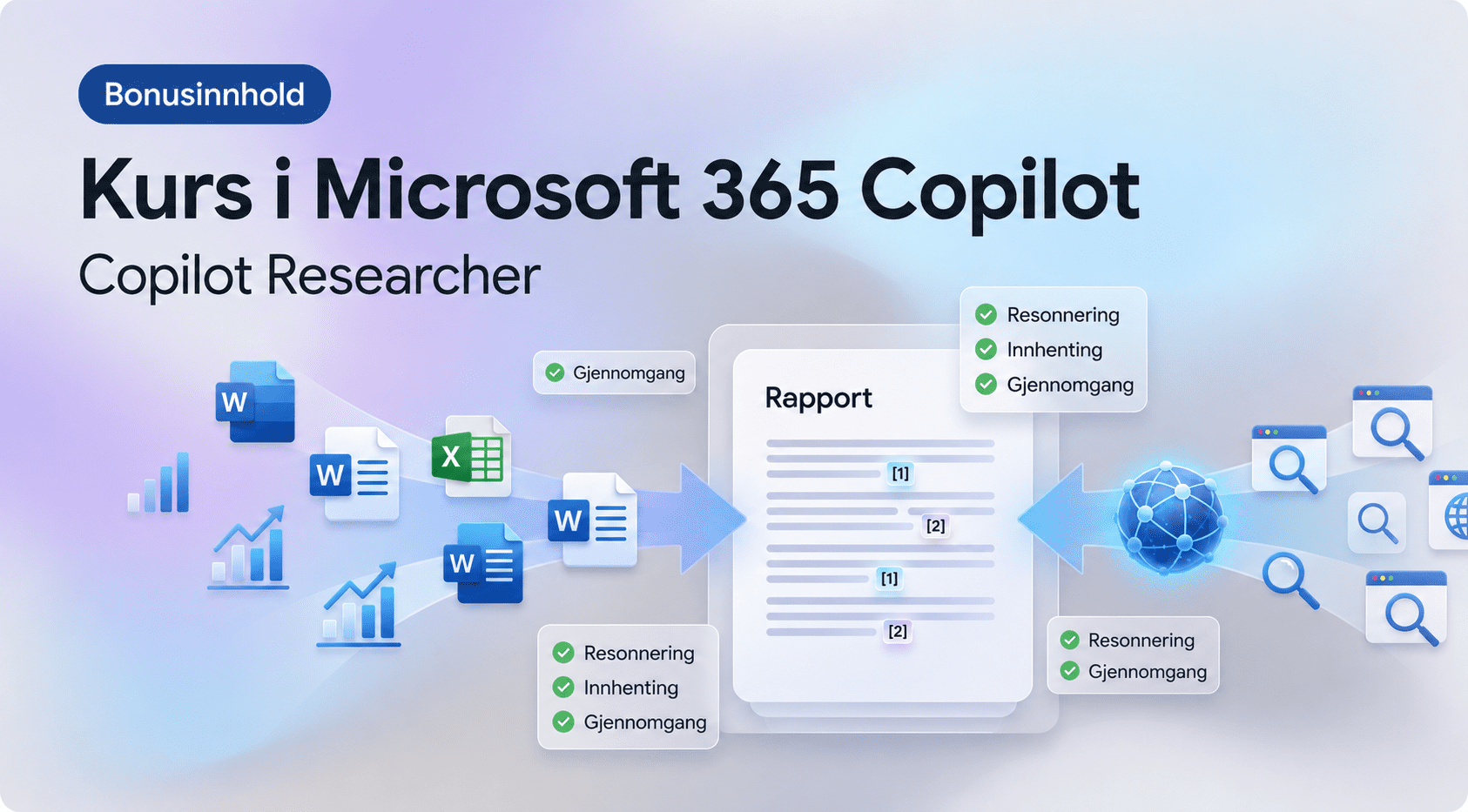
Microsoft 365 Copilot-lisensen dekker den personlige arbeidsflaten: Copilot Chat, funksjoner i Word, Excel, PowerPoint, Outlook og Teams, samt Microsofts egne opplevelser som Researcher, Analyst og Facilitator.
Dette er utgangspunktet når målet er å hjelpe ansatte med å skrive, analysere, oppsummere, forberede møter og arbeide bedre med informasjon de allerede har tilgang til.
2. Copilot Studio: stedet der agentene bygges
Copilot Studio er plattformen for å lage, teste og publisere agenter og agentflyter. Det viktige spørsmålet er ikke bare hvor agenten er bygget, men hvem som bruker den, hvor den kjører og hva den gjør.
For brukere med Microsoft 365 Copilot-lisens er autentisert, intern bruk i et business-to-employee-scenario normalt inkludert. Det gjelder typisk en agent som svarer en ansatt i Microsoft 365 eller Teams og respekterer brukerens eksisterende tilganger.
Copilot Credits blir derimot aktuelle når agenten brukes av personer uten den relevante lisensen, publiseres i eksterne kanaler, kjører autonomt i bakgrunnen eller bruker mer avanserte agent- og arbeidsflytfunksjoner.
3. Copilot Cowork: lisens pluss forbruk
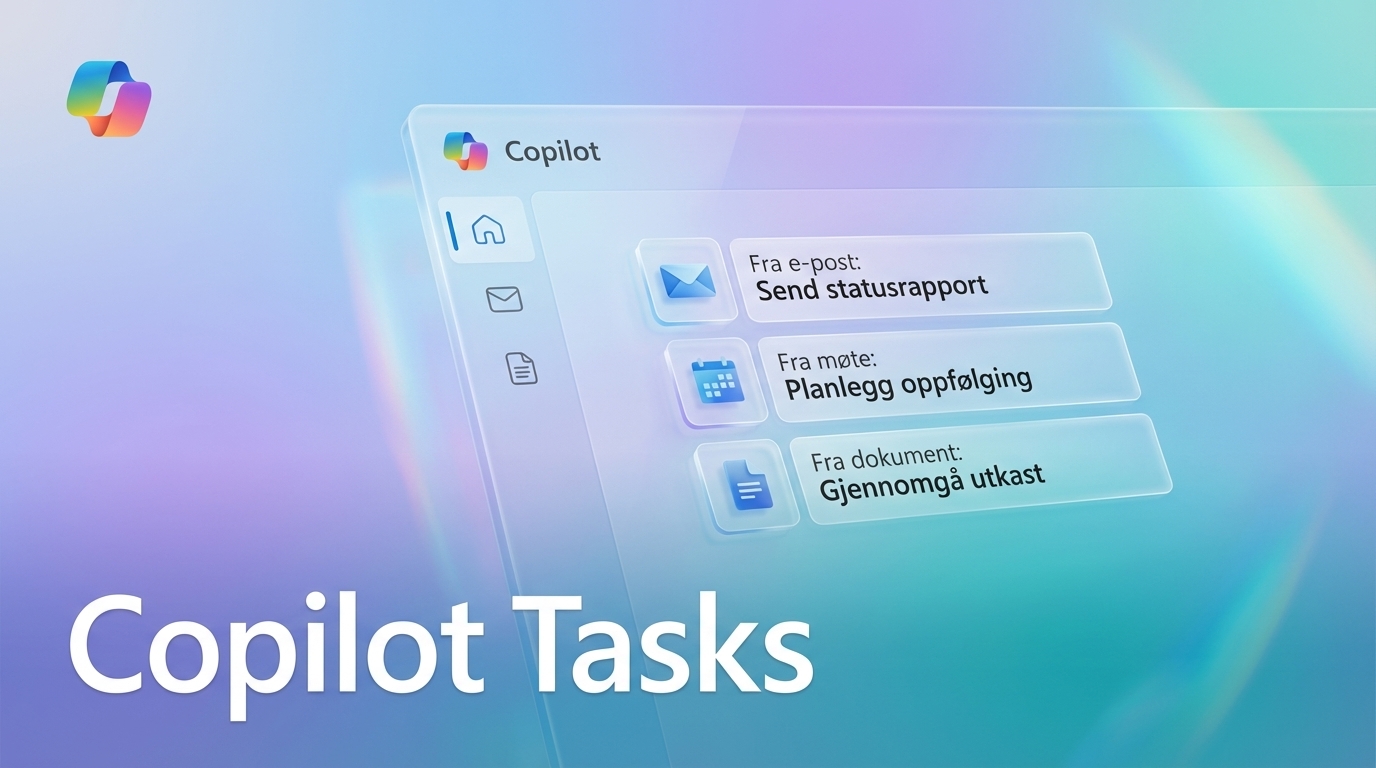
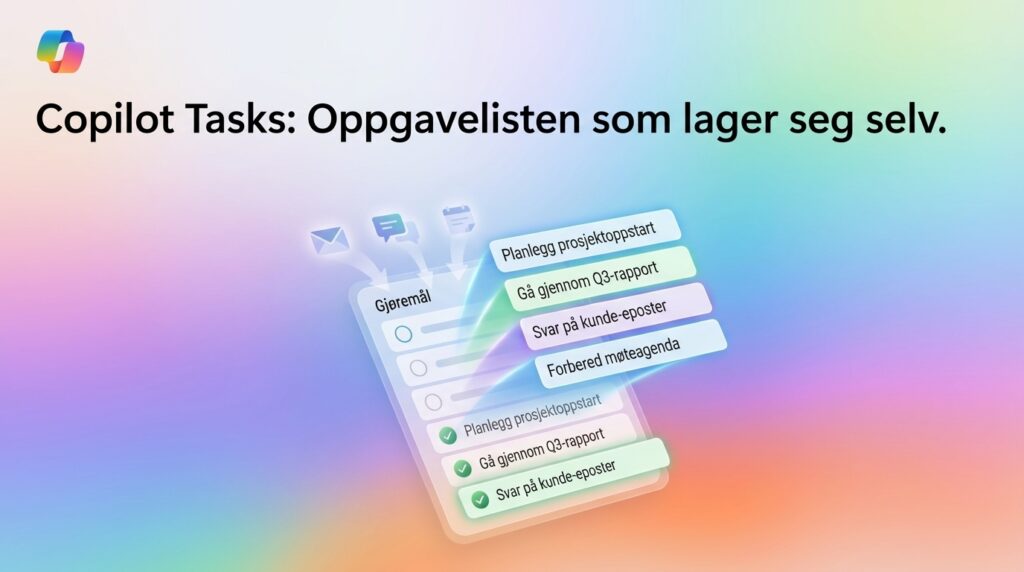
Copilot Cowork er laget for flertrinnsarbeid som kan planlegges og utføres mer autonomt – for eksempel å opprette dokumenter, håndtere filer, sende e-post, planlegge møter eller arbeide på tvers av flere verktøy.
Her er skillet tydelig: Cowork krever Microsoft Copilot-lisens som grunnlag, men selve arbeidet faktureres etter bruk. Microsoft opplyser at det ikke følger Cowork-rettigheter med Copilot-abonnementet.
Forbruket påvirkes av fire forhold:
- Modeller: hvilken modell oppgaven krever.
- Kjøretid: hvor lenge orkestreringen arbeider.
- Kontekst: hvor mye informasjon som må hentes og forstås.
- Verktøy: hvilke handlinger systemet utfører.
En kort instruksjon kan derfor utløse en omfattende jobb. Promptens lengde er ikke det samme som kostnaden.
Hva viser kommandoen /cost?
I Cowork kan du skrive /cost for å se et omtrentlig forbruk for den åpne oppgaven, hvor mye som er brukt i inneværende måned og hvor mye som gjenstår. Kommandoen bruker ikke credits.
Det er likevel et styringssignal – ikke en faktura. Den viser et samlet estimat for økten så langt, ikke en detaljert prislinje for hver handling. Den kan heller ikke fortelle deg kostnaden før oppgaven er kjørt.
Praktisk konsekvens: Kostnadsestimatet bør bygges på representative tester i egen virksomhet, ikke på generelle antakelser om hva en «lett» eller «tung» oppgave koster.
Hvordan kjøpes Copilot Credits?
Microsoft beskriver to hovedmodeller:
- Pay-as-you-go: etterfakturering basert på faktisk forbruk, med en oppgitt listepris på 0,01 dollar per Copilot Credit.
- Pre-Purchase Plan (P3): forhåndskjøp for ett år. Første nivå starter på 300 000 credits med fem prosent rabatt. Ubrukte credits utløper ved slutten av avtaleperioden.
Microsoft viser også en Copilot Studio-kapasitetspakke på 25 000 credits til 200 dollar per måned. Hvilken kjøpsmodell som er tilgjengelig og riktig, avhenger av avtale, marked og hvordan miljøet er satt opp.
En fornuftig start for de fleste virksomheter
- Start med brukerreisen. Bruk Microsoft 365 Copilot til den brede, personlige produktiviteten.
- Velg få agentscenarioer. Prioriter oppgaver som er repeterbare, målbare og har en tydelig eier.
- Begynn med pay-as-you-go. Det gir et reelt forbruksbilde uten å kjøpe stor kapasitet på forhånd.
- Sett grenser. Bruk gruppe- og brukergrenser, terskler og varsling i administrasjonssenteret.
- Mål med /cost. Test de samme representative oppgavene flere ganger og dokumenter variasjonen.
- Skaler først når verdien er synlig. Vurder forhåndskjøp når bruken er stabil og gevinstene kan forklares.
Kort fortalt
- Microsoft 365 Copilot-lisensen dekker den personlige produktiviteten og en rekke innebygde Copilot-opplevelser.
- Copilot Studio er byggeplattformen. Intern, autentisert bruk for lisensierte ansatte kan være inkludert.
- Copilot Credits er forbruksvalutaen når agenter, Cowork eller API-er utfører arbeid som ikke inngår i den faste lisensen.
- Cowork krever både Microsoft Copilot-lisens og forbruksbasert fakturering.
Den viktigste endringen er derfor ikke bare teknisk. Når agentene begynner å utføre arbeid, må virksomheten kombinere adopsjon med kostnadsstyring, eierskap og gevinstmåling.
Kilder og videre lesning: